In dit artikel
- Wat onthoudt het ChatGPT-geheugen?
- Beschikbaar in Nederland en per abonnement
- Zo zet je het ChatGPT-geheugen aan of uit
- Bekijken wat ChatGPT over je onthoudt
- Een herinnering of het hele geheugen wissen
- ChatGPT iets laten vergeten
- Tijdelijke chat: een gesprek zonder geheugen
- Geheugen en privacy
- Veelgestelde vragen
- Bronnen
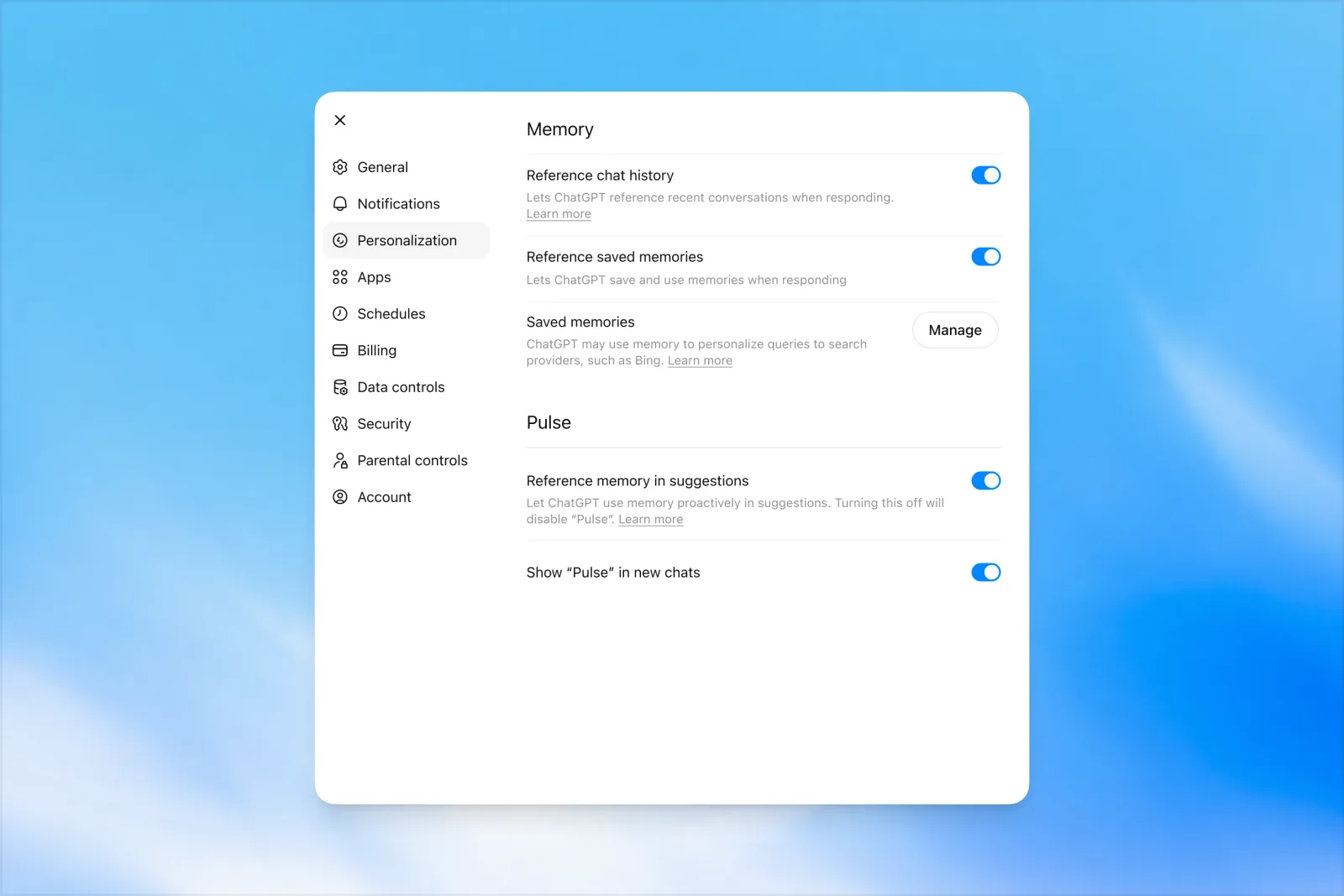
Het ChatGPT-geheugen uitzetten doe je in ChatGPT via Instellingen, dan Personalisatie en dan Geheugen. Zet je daar het geheugen uit, dan stopt ChatGPT met het gebruiken van wat het over je weet, maar je eerdere chats blijven staan. Wat je opgeslagen hebt, verdwijnt niet vanzelf: daarvoor moet je het geheugen zelf opruimen.
Hieronder staat wat het geheugen precies onthoudt, hoe je het aan- en uitzet, hoe je een herinnering wist, hoe je ChatGPT iets laat vergeten en wat een tijdelijke chat doet. De stappen komen uit het (automatisch vertaalde) Nederlandse helpartikel van OpenAI, dus de menunamen hieronder zijn de Nederlandse labels. Ben je nieuw bij het product, lees dan eerst onze uitleg over ChatGPT.
Wat onthoudt het ChatGPT-geheugen?
Volgens OpenAI kan ChatGPT met Geheugen aan relevante voorkeuren en gegevens uit je chats en andere bronnen onthouden. Welke bronnen dat zijn, hangt af van je abonnement en regio. De lijst van OpenAI: eerdere chats, opgeslagen herinneringen, aangepaste instructies, bestanden in Bibliotheek en content uit gekoppelde apps zoals Gmail.
Er zijn twee soorten geheugen, en dat verklaart veel verwarring:
- Opgeslagen herinneringen (in het Engels saved memories): dingen die je ChatGPT expliciet laat onthouden, of die ChatGPT zelf als nuttige context opslaat. Ze staan los van je chatgeschiedenis. Verwijder je de chat waarin je iets zei, dan blijft de herinnering gewoon bestaan.
- Chatgeschiedenis gebruiken (referencing chat history): ChatGPT haalt relevante informatie uit eerdere gesprekken. Dit kan veranderen als ChatGPT bijwerkt wat het nuttig vindt. Er is geen aparte opslaglimiet voor.
OpenAI kondigde op 4 juni 2026 een nieuw geheugensysteem aan, "dreaming" genoemd. Daarbij werkt ChatGPT op de achtergrond een samenvatting bij van wat het over je weet, zodat die actueel blijft. Het bedrijf noemt als voorbeeld een geheugen dat na een reis niet blijft denken dat je nog in Singapore bent. Die samenvatting kun je bekijken in het geheugenoverzicht. De update ging eerst naar Plus- en Pro-gebruikers in de VS, met een uitrol naar meer landen en naar Free- en Go-gebruikers "in de komende weken". Of jouw account het al heeft, zie je in je instellingen.
Geheugen is niet hetzelfde als aangepaste instructies. Die geef je zelf als vaste aanwijzing, het geheugen komt voort uit gesprekken en andere bronnen.
Beschikbaar in Nederland en per abonnement
OpenAI schrijft in het helpartikel dat geheugenfuncties en -opties kunnen verschillen per abonnement, regio, platform en werkruimte-instelling. Is een instelling niet zichtbaar, dan is die waarschijnlijk nog niet beschikbaar voor je account. Een tabel per abonnement (Free, Go, Plus, Pro, Business) geeft het helpartikel niet, en over Nederland of de EU noemt het niets specifieks. Kijk dus in je eigen instellingen welke opties je ziet. De prijzen en verschillen van de abonnementen staan in ons overzicht van ChatGPT-abonnementen.
Wat OpenAI wel zegt over werkaccounts:
- In ChatGPT Business, Enterprise, Edu en Healthcare gebruikt OpenAI standaard geen content uit de werkruimte om modellen te trainen.
- Eigenaren en beheerders van een werkruimte kunnen geheugeninstellingen en rolmachtigingen beheren. Ontbreekt een instelling in je werkruimte, vraag het dan je beheerder.
- In ChatGPT for Healthcare en Enterprise met een gereguleerde werkruimte is "verbeterd geheugen" standaard uit.
Zo zet je het ChatGPT-geheugen aan of uit
- Open Instellingen in ChatGPT.
- Kies Personalisatie.
- Kies Geheugen.
- Zet de schakelaar aan of uit. Afhankelijk van je account zie je daar Geheugen, Opgeslagen herinneringen gebruiken, Chatgeschiedenis gebruiken, Geheugenoverzicht, Beheren of Opgeslagen herinneringen.
Wat er daarna gebeurt:
- Zet je Geheugen uit, dan worden je eerdere chats niet verwijderd. Zet je het later weer aan, dan kan ChatGPT nieuwe informatie onthouden uit chats die in je geschiedenis staan.
- Zet je Opgeslagen herinneringen gebruiken uit, dan gaat Chatgeschiedenis gebruiken ook uit. Andersom kun je alleen de chatgeschiedenis uitzetten en je opgeslagen herinneringen houden. Die worden dan niet verwijderd.
- Zet je Chatgeschiedenis gebruiken uit, dan wordt informatie die uit eerdere chats is onthouden binnen 30 dagen uit de systemen van OpenAI verwijderd. De chats zelf blijven staan, tenzij je ze verwijdert.
- Ook met geheugen uit kan in zeldzame situaties met een hoog risico beperkte context voor veiligheid en beveiliging gebruikt worden. Dat staat los van personalisatie.
Heb je een gekoppeld tieneraccount, dan kan een ouder of voogd ondersteunde geheugenopties beheren via Ouderlijk toezicht.
Bekijken wat ChatGPT over je onthoudt
Op dezelfde plek (Instellingen, Personalisatie, Geheugen) vind je het geheugenoverzicht, een samenvatting op hoofdlijnen. Let op: OpenAI schrijft dat het overzicht niet elk detail bevat en niet elke bron waarnaar het geheugen kan verwijzen. Je kunt ChatGPT ook gewoon vragen wat het over je onthoudt.
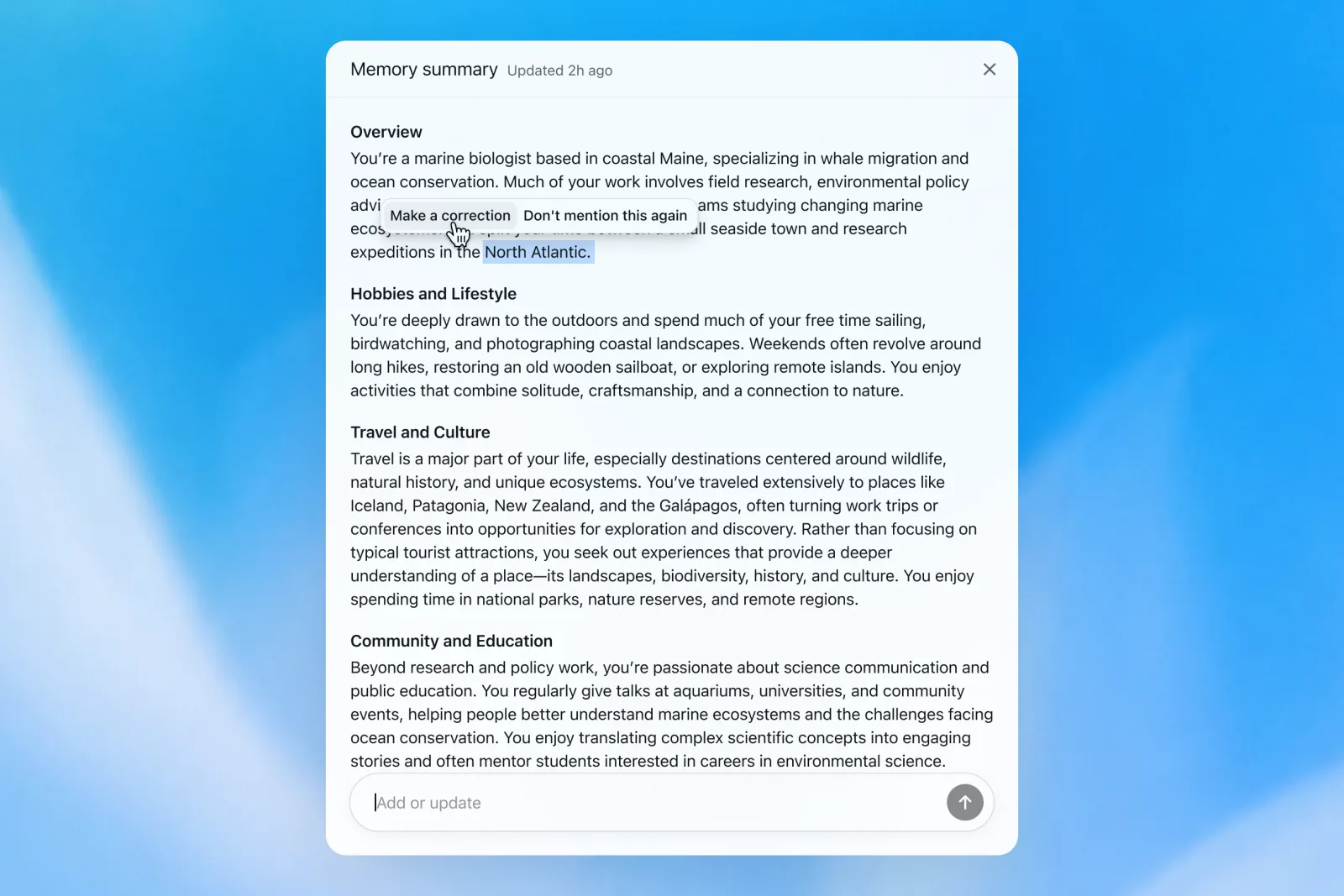
In het overzicht kun je, als de optie beschikbaar is:
- een correctie typen in het tekstveld;
- tekst markeren en een correctie opgeven;
- Dit niet meer vermelden kiezen;
- in het menu Meer opties (drie puntjes) Verwijderen en geheugen uitschakelen kiezen.
Het laatste verwijdert wat in het overzicht staat en zet Geheugen uit. Je chats blijven. Dit niet meer vermelden is zachter: ChatGPT verwijst er daarna minder vaak naar, maar de bron zelf blijft bestaan.
Gebruikt ChatGPT persoonlijke context in een antwoord, dan kan onder dat antwoord Bronnen verschijnen. Daar zie je bijvoorbeeld welke eerdere chat, opgeslagen herinnering, aangepaste instructie of welk bestand heeft meegespeeld. Afhankelijk van de bron kun je die herinnering corrigeren of verwijderen, of als relevant of niet relevant markeren. Geheugenbronnen gaan niet mee als je een gesprek met een gedeelde link deelt.
Een herinnering of het hele geheugen wissen
Waar je moet zijn, hangt af van waar de informatie staat. Het helpartikel noemt deze wegen:
- Verwijder het item in het geheugenoverzicht of via de opties voor opgeslagen herinneringen (Instellingen, Personalisatie, Geheugen, daar Beheren of Opgeslagen herinneringen).
- Verwijder de chat waarin je de informatie deelde.
- Verwijder relevante bestanden uit Bibliotheek.
- Koppel de app los waar de informatie vandaan komt.
Wil je iets echt kwijt, verwijder het dan overal waar het voorkomt: overzicht, opgeslagen herinneringen, gewone en gearchiveerde chats, bestanden in Bibliotheek en gekoppelde apps. Alleen de chat verwijderen is niet genoeg als er een aparte herinnering van is gemaakt. Andersom: verwijder je een opgeslagen herinnering, dan blijft de vermelding in oude gesprekken staan.
Het kan even duren voordat verwijderingen overal verwerkt zijn. OpenAI kan logboeken van verwijderde opgeslagen herinneringen maximaal 30 dagen bewaren voor veiligheid en foutopsporing.
Een knop "alles wissen" noemt het helpartikel niet. Wil je alles kwijt, dan is de route die OpenAI beschrijft: Verwijderen en geheugen uitschakelen in het overzicht, plus het opruimen van opgeslagen herinneringen, chats, bestanden en gekoppelde apps. Je account en alle chats weghalen is een ander onderwerp (zie onze uitleg over het verwijderen van je ChatGPT-account en chats).
ChatGPT iets laten vergeten
Je kunt het gewoon vragen. OpenAI zegt dat je ChatGPT kunt vragen een opgeslagen herinnering te vergeten, of informatie niet in toekomstige antwoorden te gebruiken. Controleer daarna in de instellingen of de herinnering echt weg is. Ook kun je onjuiste of verouderde informatie laten corrigeren door het ChatGPT te vertellen.
Een vergeten herinnering verandert alleen de personalisatie. De chat, het bestand of de e-mail waar het uit kwam blijft bestaan, tenzij je dat zelf verwijdert.
Tijdelijke chat: een gesprek zonder geheugen
Wil je één gesprek buiten het geheugen houden, start dan een tijdelijke chat. Volgens OpenAI kun je vooraf kiezen of bestaande herinneringen, aangepaste instructies en plug-ins gebruikt worden. Kies Niet-gepersonaliseerd als je dat niet wilt. Die keuze kun je niet meer wijzigen nadat het gesprek is begonnen.
Een tijdelijke chat maakt of wijzigt geen herinneringen. Sla je zo'n chat op, dan wordt het een gewone chat met de instellingen van je account, en kan het geheugen er toekomstige antwoorden mee personaliseren. Wil je gevoelige gesprekken beter afschermen op een gedeeld apparaat, dan kun je chats ook vergrendelen met een pincode.
Geheugen en privacy
Gevoelige informatie kan in het geheugen terechtkomen als je die deelt. Controleer dus af en toe het overzicht en de Bronnen. Voor persoonlijke accounts kan OpenAI chats en onthouden informatie gebruiken om modellen te verbeteren als Het model voor iedereen verbeteren aan staat. Die instelling zet je uit onder Gegevensbeheer. Het geheugen uitzetten en de training uitzetten zijn dus twee losse schakelaars. Meer daarover lees je in onze pagina over privacy en training in ChatGPT.
Veelgestelde vragen
Hoe zet ik het geheugen van ChatGPT uit?
Ga naar Instellingen, Personalisatie, Geheugen en zet de schakelaar uit. Je chats blijven staan en je opgeslagen herinneringen worden niet automatisch gewist.
Wist het uitzetten van het geheugen mijn chats?
Nee. OpenAI zegt dat je eerdere chats niet worden verwijderd als je Geheugen uitschakelt.
Hoe laat ik ChatGPT iets vergeten?
Vraag het in een chat, of verwijder de herinnering in de geheugeninstellingen. Verwijder daarnaast de chat waarin je het vertelde, want een aparte herinnering verdwijnt niet als je alleen de chat wist.
Is er een manier om te praten zonder dat ChatGPT iets onthoudt?
Ja: een tijdelijke chat. Daarin worden geen herinneringen gemaakt of gewijzigd. Kies Niet-gepersonaliseerd om ook bestaande herinneringen buiten het gesprek te houden.
Werkt het geheugen in Nederland en bij elk abonnement?
OpenAI zegt dat geheugenopties per abonnement, regio, platform en werkruimte verschillen. Zie je een instelling niet, dan is die nog niet beschikbaar voor jouw account. Een specifieke lijst voor Nederland geeft OpenAI niet.
Bronnen
Eindredactie: Jan van Musscher, hoofdredacteur · Zo werken we