In dit artikel
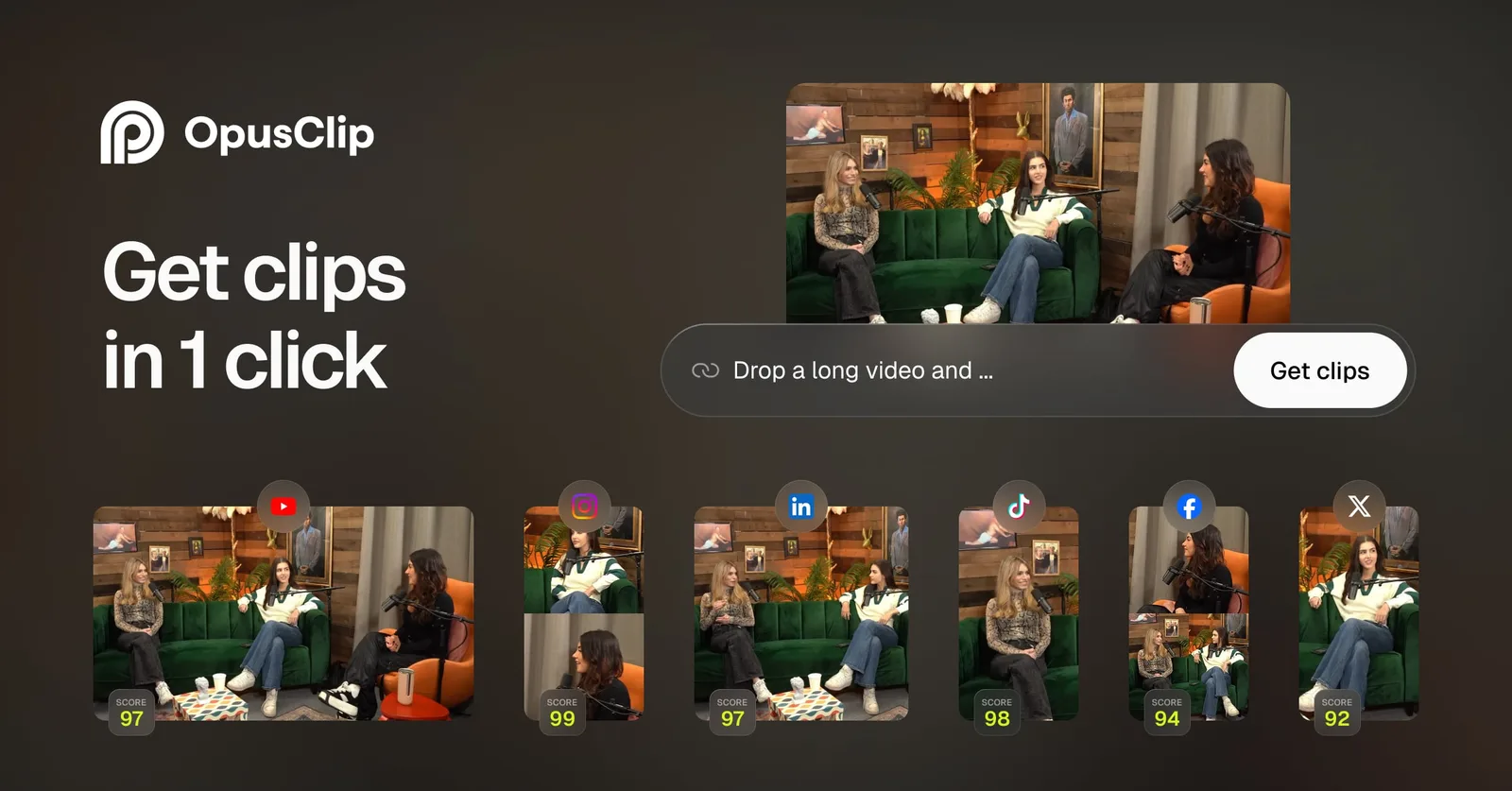
Opus Clip (ook OpusClip of Opus Pro, site opus.pro) is een AI-tool die van een lange video automatisch korte, verticale clips maakt voor YouTube Shorts, Instagram Reels en TikTok. Je geeft een video op, de AI zoekt de beste momenten, zet er ondertitels op en past het beeld aan het staande formaat aan. De gegevens hieronder komen van de officiële site en het helpcentrum op 26 november 2026. Dit verandert snel, lees ze als momentopname.
Wat kun je met Opus Clip?
Het is bedoeld voor wie veel opnames heeft (podcast, webinar, interview, vlog, uitleg) en daar vaker korte stukjes van wil delen, zonder zelf een tijdlijn door te spitten. Op de eigen site noemt Opus Clip onder meer:
- ClipAnything: zoekt clips in elk soort video, niet alleen in praatprogramma's. In het Pro-plan kijkt de AI volgens de prijspagina ook naar beeld, geluid en emotie, niet alleen naar gesproken woorden.
- Reframe: zet liggend beeld om naar staand (9:16) en volgt sprekers of bewegende onderwerpen. Andere beeldverhoudingen (1:1 en 16:9) zitten in Pro.
- Automatische ondertitels: worden vanzelf gemaakt en zijn aan te passen. Opus Clip claimt zelf een nauwkeurigheid van meer dan 99 procent, maar de site noemt op een andere plek 97 procent. Zie het als een bedrijfsclaim die wij niet hebben getest.
- Virality score: een score die inschat hoe kansrijk een clip is. Die zit vanaf Starter in het plan. Het is een inschatting van de AI, geen garantie voor bereik.
- AI-prompts: je typt welk onderwerp je zoekt en de tool zoekt het moment (topic search en prompt-to-clip in Pro).
- Bewerken: tekst- en tijdlijnbewerking vanaf Starter, plus B-roll, AI-voice-over en het opschonen van pauzes en opvulwoorden.
- Plannen en publiceren: direct posten naar Shorts, TikTok en Instagram (Starter), een scheduler en meer netwerken zoals LinkedIn en X in Pro.
- Teams en automatisering: brand templates, gedeelde werkruimtes en in Pro een API, MCP en Zapier-koppeling.
Heb je een tool nodig die ook de hele montage doet, kijk dan naar Descript of CapCut. Meer over het veld lees je in onze gids AI-video maken.
Is Opus Clip gratis? Wat kost het?
Ja, er is een gratis plan zonder creditcard, met 60 verwerkingsminuten per maand. Dat is genoeg om te testen, niet om structureel mee te werken. De prijspagina toont bedragen in dollars. Een valuta noemt de pagina niet expliciet en we zagen geen eurobedragen of btw-vermelding, ook niet voor bezoekers uit Nederland. Jaarprijzen zagen we niet op de pagina.
| Plan | Prijs per maand | Verwerkingsminuten per maand | Belangrijkste verschillen |
|---|---|---|---|
| Free | $0 | 60 | Alleen 9:16, geen virality score, export tot 1080p, bestanden 3 dagen bewaard, watermerk op geanimeerde ondertitelsjablonen |
| Starter | $15 | 150 | Virality score, tekst- en tijdlijnbewerking, direct posten naar Shorts, TikTok en Instagram, geen watermerk, 30 dagen downloaden |
| Pro | $29 | 300 (3.600 per jaar bij jaarabonnement) | Meer bronnen en beeldverhoudingen, tracking van bewegende onderwerpen, scheduler, teamwerkruimte, bulkexport, export naar Premiere Pro en DaVinci |
| Business | op maat | op maat | API-integraties, 4K-download, SSO, eigen onboarding |
Extra Pro-packs voegen 300 credits en 2 teamplekken toe (maximaal 4 plekken). Credits bijkopen kan via je abonnementspagina. Op de homepage noemt Opus Clip bovendien een gratis proefperiode van 7 dagen voor Pro, en de prijspagina meldt een gratis proef bij Starter en Pro. De voorwaarden daarvan kunnen verschillen, check ze bij het aanmelden.
Prijzen kunnen veranderen, check de actuele prijs op opus.pro/pricing.
Opus Clip in het Nederlands
Nederlands staat in de officiële lijst van ondersteunde videotalen (26 talen, waaronder Engels, Duits, Frans en Spaans). Let op: Nederlands is in het helpcentrum gemarkeerd als bètataal. Opus Clip waarschuwt dat de uitvoer dan onjuiste emoji's of verkeerd gemarkeerde sleutelwoorden kan bevatten. Verwacht dus nawerk: lees de ondertitels na, vooral bij namen, vakjargon en accenten. Onafhankelijke metingen van de kwaliteit in het Nederlands vonden we niet.
Ondertitels maken in het Nederlands kan ook zonder betaald plan: Opus Clip heeft daarvoor een pagina voor Nederlandse ondertitels. Of de interface zelf in het Nederlands is, konden we niet bevestigen, reken op een Engelstalige omgeving. We vonden geen beperking voor Nederland of de EU. Wil je alleen transcriberen, bekijk dan AI-transcriptie in het Nederlands.
Zo begin je met Opus Clip
- Ga naar opus.pro en maak een gratis account.
- Voeg je video toe: met een YouTube-link of door te uploaden. Andere bronnen (Google Drive, Vimeo, Zoom en meer) hangen van je plan af. Videos tot 10 uur worden ondersteund volgens het helpcentrum.
- Kies de taal van de video (Nederlands, als je Nederlands spreekt) en eventueel de gewenste cliplengte of een onderwerp.
- Wacht tot de AI de clips heeft gemaakt en bekijk de voorgestelde clips met hun score (die score zit niet in Free).
- Pas ondertitels en stijl aan, controleer de tekst en exporteer. In Free geldt een watermerk op geanimeerde ondertitelsjablonen en blijven je bestanden 3 dagen staan.
- Plaats de clip zelf op je kanaal, of koppel je account om direct te posten (vanaf Starter).
Knoppen en menu's kunnen veranderen. Het helpcentrum van Opus Clip beschrijft elke stap, onder meer ClipAnything.
Voor- en nadelen
Voordelen
- Bespaart veel kniptijd bij lange gesproken video.
- Alles in één pakket: clips zoeken, ondertitels, reframe, plannen en posten.
- Er is een gratis plan en Nederlands wordt ondersteund.
- SOC II Type 2 staat op alle plannen vermeld, ook Free.
Nadelen
- Je betaalt per verwerkte videominuut. Wie veel en lange video's verwerkt, zit snel aan zijn minuten.
- Het gratis plan heeft een watermerk (op geanimeerde ondertitelsjablonen), 3 dagen bewaartermijn en geen virality score.
- Nederlands is nog bèta, dus controleer ondertitels altijd.
- Bij opzeggen zijn je projecten na 3 dagen niet meer toegankelijk, zegt het helpcentrum. Download je clips dus eerst.
- De prijzen staan in dollars. Eurobedragen vonden we niet.
- De virality score en de keuze van clips zijn een inschatting. Een goede clip blijft jouw oordeel.
Alternatieven voor Opus Clip
- Descript: bewerk video via de tekst, met ook een functie om clips te maken. Past als je de hele video wilt bewerken.
- CapCut: bewerkingsapp voor korte social video met AI-functies.
- HeyGen: als je geen opnames hebt en met avatars werkt.
- Runway: voor video genereren in plaats van knippen.
Veelgestelde vragen
Is Opus Clip gratis?
Er is een gratis plan met 60 verwerkingsminuten per maand, een watermerk op geanimeerde ondertitelsjablonen en bestanden die 3 dagen bewaard blijven.
Wat kost Opus Clip?
Volgens de prijspagina Starter $15 en Pro $29 per maand, Business op maat. Prijzen kunnen veranderen.
Werkt Opus Clip in het Nederlands?
Ja, Nederlands staat in de lijst van ondersteunde talen, maar als bètataal. Controleer de ondertitels.
Hoe maak je met AI clips van een lange video?
Upload je video of plak een link in Opus Clip, kies taal en wensen, en laat de tool clips voorstellen. Daarna pas je ondertitels aan en exporteer je.
Is Opus Clip veilig?
De site vermeldt SOC II Type 2 voor alle plannen. Lees de privacyvoorwaarden voordat je vertrouwelijke opnames uploadt.
Bronnen
Eindredactie: Jan van Musscher, hoofdredacteur · Zo werken we