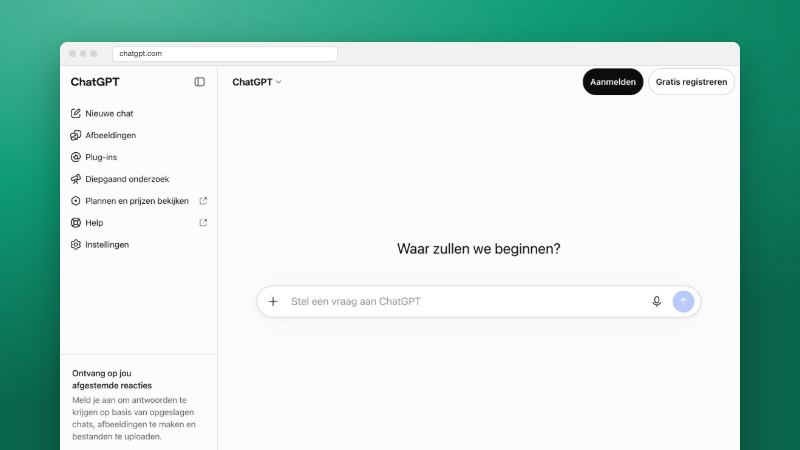
De ChatGPT Chrome-extensie kan sinds half oktober 2026 meer dan meekijken: ChatGPT leest je open tabbladen en kan er in Work ook in werken. OpenAI kondigde de upgrade rond 15 oktober aan op X, een officiële aankondigingspagina op openai.com vonden we niet. Hieronder lees je wat er veranderde en hoe je het veilig gebruikt.
Wat is er nieuw?
Zodra je Chrome noemt (@-mention) in ChatGPT, kan ChatGPT je browser gebruiken. Wat het doet, hangt af van de modus:
- Chat: ChatGPT kijkt over je open tabbladen heen en verzamelt informatie. Handig om drie productpagina's, prijslijsten of artikelen naast elkaar te zetten.
- Work: ChatGPT kan je Chrome-tabbladen bedienen. Volgens de berichtgeving over de aankondiging gaat het om berichten versturen, formulieren invullen, bestanden downloaden en tabbladen groeperen. In een voorbeeld van OpenAI vult ChatGPT een inschrijfformulier in en stopt het voor het versturen.
Voor zover wij konden nagaan is de extensie in de Chrome Web Store te vinden als "ChatGPT", met de omschrijving "Control your browser with ChatGPT". De pagina toont zo'n 7 miljoen gebruikers en is in het Engels.
Zo gebruik je het
De helppagina van OpenAI beschrijft de installatie via de desktop-app:
- Werk de ChatGPT-desktop-app bij en installeer Chrome als je dat nog niet had.
- Open in de app Settings > Computer Use en installeer de extensie.
- Controleer dat de browser Manage toont bij de extensie.
- Noem Chrome met @ in een ChatGPT-chat (voor browsertaken in een Work-chat) en geef je opdracht.
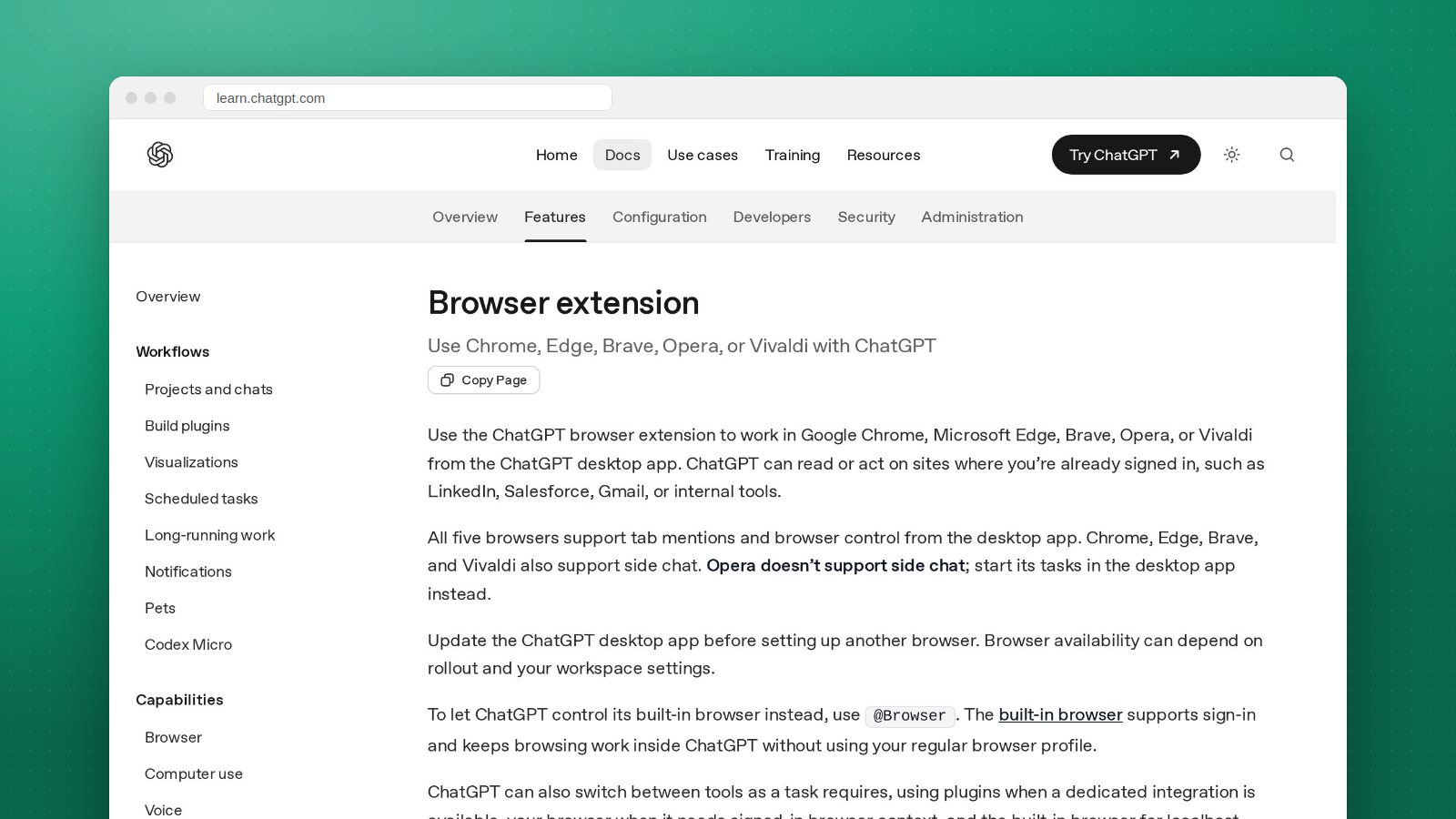
Een zijpaneel in Chrome (side chat) bestaat ook: daarin praat je met ChatGPT naast de pagina die je bekijkt. Dat paneel werkt volgens OpenAI in Chrome, Edge, Brave en Vivaldi, niet in Opera.
Wat mag ChatGPT zien en hoe beperk je het?
Dit is het deel dat je moet lezen voordat je het aanzet. De extensie werkt in je eigen browser, dus ook op sites waar je al bent ingelogd.
- ChatGPT vraagt toestemming voor elke nieuwe site: Allow once, Allow for this site, Allow for all sites (door OpenAI als verhoogd risico gemarkeerd) of Decline.
- Je kunt een lijst met toegestane en geblokkeerde sites bijhouden.
- Toegang tot je browsergeschiedenis is ook verhoogd risico. ChatGPT vraagt daar elke keer om, een "altijd toestaan" bestaat niet.
- Browsergedrag volgt je instelling voor Memories. OpenAI zegt browseractiviteit alleen op te slaan als die deel wordt van de chatcontext.
- OpenAI raadt aan webpagina-inhoud als onbetrouwbaar te zien en geen geheimen mee te sturen in browsertaken. Een pagina kan dus proberen ChatGPT instructies te geven.
Meer over wat OpenAI bewaart lees je op onze pagina over ChatGPT en privacy.
Wanneer en voor wie?
OpenAI zegt volgens berichtgeving dat de extensie voor alle ChatGPT-abonnementen beschikbaar is. Of ook Work, waarmee tabbladen worden bediend, op elk abonnement werkt, kunnen we niet bevestigen: de helppagina meldt dat beschikbaarheid kan afhangen van de uitrol en van de instellingen van je werkruimte. Een aparte uitzondering voor Nederland of de EU vonden we niet. Zie je het niet, dan is het voor jouw account nog niet beschikbaar.
Wat betekent dit voor jou?
Begin met Chat: laat ChatGPT je open tabbladen vergelijken. Dat is lezen, er gebeurt niets in je accounts. Gebruik Work pas voor taken waarvan je de uitkomst kunt controleren, en laat ChatGPT niet bij mail, bank of beheerdersaccounts. Kies bij sitetoestemming liever Allow once dan Allow for all sites.
De agent van vroeger is vervangen door Work, zie ChatGPT agent. Wie na het stoppen van Atlas een alternatief zoekt, vindt de opties in onze gids over AI-browsers. Een overzicht van de tool zelf staat op ChatGPT.
Bronnen
Eindredactie: Jan van Musscher, hoofdredacteur · Zo werken we
Zie AI Nieuws Daily vaker in Google: voeg ons toe als voorkeursbron