In dit artikel
- Wat kun je met ChatGPT projecten?
- Zo maak je een project en voeg je context toe
- Hoeveel bestanden mag een project hebben?
- Geheugen in een project
- Een project delen en samenwerken
- Project of eigen GPT: wat is het verschil?
- Privacy van projectbestanden
- Projecten in het Nederlands
- Voor- en nadelen
- Veelgestelde vragen
- Bronnen
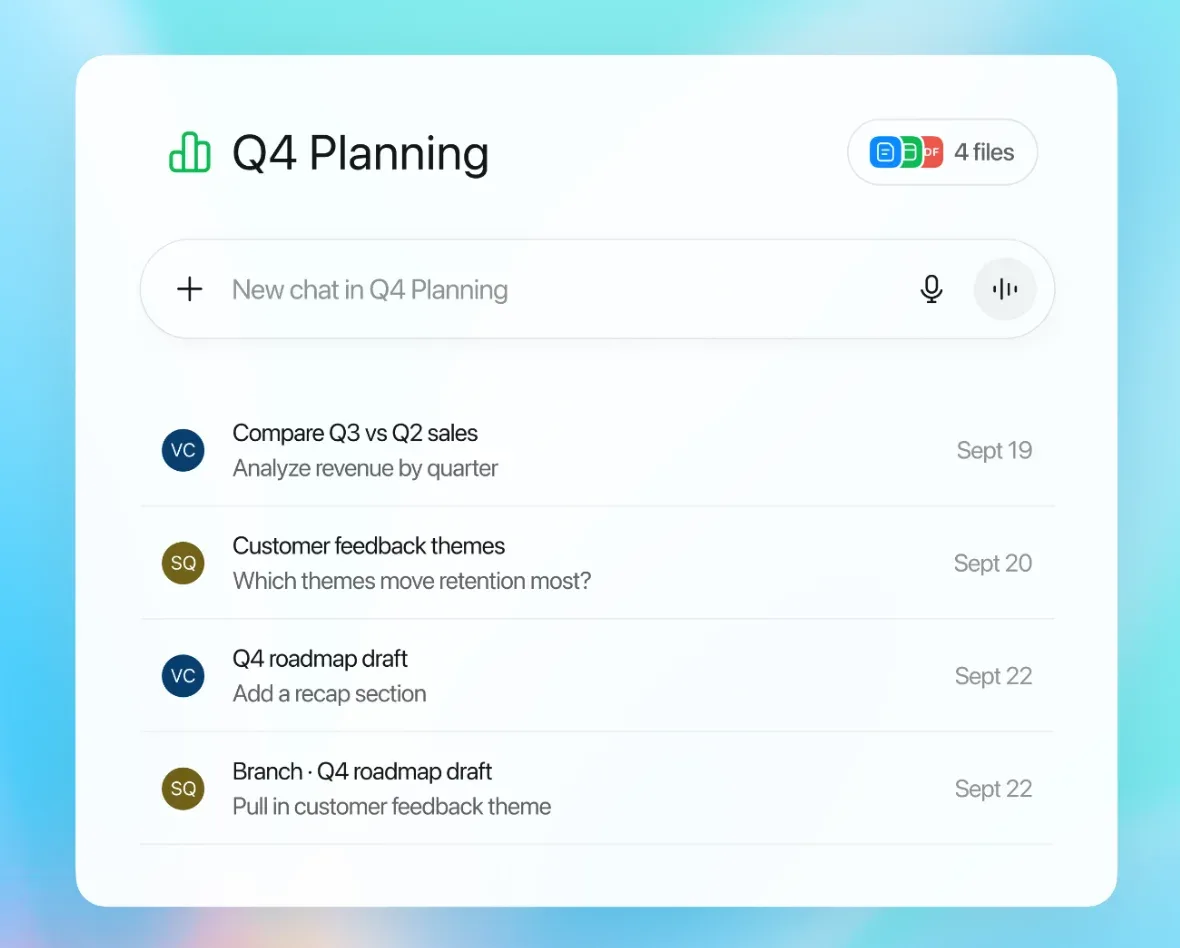
ChatGPT projecten zijn mappen met een geheugen: je stopt chats, bestanden en vaste instructies over één onderwerp in een project, en ChatGPT gebruikt die context in elk nieuw gesprek binnen dat project. Zo hoef je niet bij elke chat opnieuw uit te leggen wie de klant is, welke toon je wilt of welk rapport erbij hoort. Projecten (in het Engels Projects) zijn beschikbaar voor ingelogde gebruikers, ook in de gratis versie, al verschilt het aantal bestanden per abonnement.
Hieronder lees je hoe je een project maakt, wat je erin kwijt kunt, hoe het project omgaat met geheugen en delen, en waar het verschilt van een eigen GPT. De stappen komen uit het helpartikel "Projects in ChatGPT" van OpenAI. De menunamen noemen we in het Engels, zoals ze in dat artikel staan. Zie je ChatGPT in het Nederlands, dan staan er vertaalde labels. Wil je eerst het grotere plaatje, begin dan bij onze uitleg over ChatGPT.
Wat kun je met ChatGPT projecten?
Een project is handig zodra je steeds met dezelfde stukken werkt. OpenAI noemt zelf drie soorten voorbeelden: school (lesmateriaal erin en een studiehulp of oefenvragen laten maken), werk (projectgegevens verzamelen en er briefings of plannen van laten schrijven) en privé (leveranciers, budgetten en planning van een evenement bijhouden). Vertaald naar een Nederlandse werkweek:
- Een project per klant. Zet de offerte, het briefdocument en eerdere mails erin, en geef als instructie hoe je naar die klant schrijft. Elke nieuwe mail of rapportage begint dan al met de juiste context.
- Een project voor een sollicitatie. Je cv, de vacaturetekst en je motivatiebrieven staan er in. Vraag om een brief op maat of om oefenvragen voor het gesprek, zonder je cv elke keer opnieuw te plakken.
- Een project voor je scriptie. Bronnen, je hoofdstukindeling en feedback van je begeleider bij elkaar. Het schrijven moet je zelf doen, maar samenvattingen en structuurvragen gaan zo sneller. Wat je opleiding toestaat, zoek je zelf uit.
- Een project voor terugkerend werk, zoals een wekelijks verslag. OpenAI noemt dit zelf als doel: een project hergebruiken voor terugkerende taken.
Je kunt in een project dezelfde hulpmiddelen gebruiken als daarbuiten, zoals Canvas, afbeeldingen maken, spraak en zoeken op het web. Op betaalde abonnementen komen daar, afhankelijk van je plan, onder meer agent mode en deep research bij. Study mode en geplande studie-uren werken in projecten niet.
Zo maak je een project en voeg je context toe
- Kies in de zijbalk New project.
- Geef het project een naam en kies een icoon en een kleur.
- Voeg bestanden toe: PDF's, spreadsheets, documenten, afbeeldingen, of plak tekst.
- Open het menu met de drie puntjes (•••), kies Project settings en schrijf instructies, bijvoorbeeld "Antwoord beknopt, gebruik opsommingen en stel verduidelijkende vragen."
- Start een chat binnen het project. Die erft de instructies en bestanden.
Een paar dingen die je moet weten. Projectinstructies gelden alleen binnen dat project en gaan voor op je algemene aangepaste instructies. Je kunt ook links uit Google Drive (bestanden en mappen) en Slack (kanalen) toevoegen als bron, via Add sources in een privéproject. Een antwoord van ChatGPT dat je wilt bewaren, zet je via het berichtmenu met Add to project sources in het project. Een bestand dat al in het project staat, open je vanuit de bronnenlijst om te bekijken, te downloaden of te verwijderen.
Heb je al chats die erbij horen? Sleep een chat naar het project, of kies in het menu van de chat Move to project. De chat neemt daarna de instructies en bestanden van het project over. Chats die met een eigen GPT zijn gestart, kunnen niet worden verplaatst. Een tijdelijke chat kun je pas toevoegen nadat je hem hebt opgeslagen als gewone chat.
Hoeveel bestanden mag een project hebben?
Je kunt volgens OpenAI een onbeperkt aantal projecten maken. De limiet zit in het aantal bestanden per project, en je kunt maximaal 10 bestanden tegelijk uploaden.
| Abonnement | Bestanden per project |
|---|---|
| Free | 5 |
| Go en Plus | 25 |
| Pro, Business, Enterprise en Edu | 40 |
Projecten kosten niet extra. De toegang zit in elk abonnement dat ze biedt, en limieten voor berichten en tools gelden net als in gewone chats. Zit je vol, dan raadt OpenAI aan om oudere uploads te verwijderen, bestanden samen te voegen of het werk over meerdere projecten te verdelen. Wat een abonnement kost, staat in ons overzicht van ChatGPT-abonnementen, en hoe de berichtenlimieten werken lees je daar.
Geheugen in een project
Hier zit de meeste verwarring. Een project kent twee instellingen, die je bij het maken of later kiest via Project settings en dan Memory:
- Default memory: je opgeslagen herinneringen worden gebruikt in het project, en chats kunnen putten uit andere gesprekken in hetzelfde project. Of gesprekken buiten het project ook meedoen, hangt af van je plan. Bij Plus en Pro kan ChatGPT bovendien eerdere chats in het project meenemen en geeft het voorrang aan projectchats en projectbestanden.
- Project-only memory: ChatGPT gebruikt je eerder opgeslagen herinneringen niet in dit project. Chats zien alleen andere gesprekken uit hetzelfde project, en chats buiten het project zien niets van wat erin staat. ChatGPT Work is in zo'n project niet beschikbaar.
Wijzig je de instelling, dan kan het enkele uren duren voordat dat werkt. Er is geen overzicht van projectherinneringen zoals bij je persoonlijke geheugen. Wil je dat ChatGPT een gesprek niet meer gebruikt, verwijder dan die chat. Hoe het persoonlijke geheugen werkt, staat in onze uitleg over het ChatGPT-geheugen.
Een project delen en samenwerken
Volgens OpenAI kun je een project delen op Free, Go, Plus, Pro, Business, Enterprise en Edu, via het web en de mobiele apps. Kies Share. Je nodigt mensen uit met chat- of bewerktoegang, of deelt een link. Met bewerktoegang pas je instructies aan, upload of verwijder je bestanden en nodig je anderen uit, maar je kunt geen bestaande leden verwijderen. Met chattoegang zie je chats, bestanden en instructies en kun je erin werken. Alleen de eigenaar kan leden verwijderen, instellingen veranderen of het project verwijderen.
Het aantal bestanden en samenwerkers hangt af van het plan van de eigenaar:
| Eigenaar heeft | Bestanden | Samenwerkers |
|---|---|---|
| Free | 5 | 5 |
| Go of Plus | 25 | 10 |
| Pro | 40 | 100 |
| Business, Enterprise of Edu | 40 | 100 |
Let op de keerzijde. Alle leden kunnen de bestanden in het project bekijken en downloaden, en ze zien elkaars chats. Gedeelde projecten gebruiken automatisch project-only memory, dus ze zien niets uit het persoonlijke geheugen van een lid. Meewerken in dezelfde chat tegelijk kan niet: je kunt een gesprek wel vertakken (branch) om een andere richting te proberen zonder het origineel te veranderen. Verlaat je een gedeeld project, dan krijg je de optie om een kopie van je chats te bewaren. Beheerders van een zakelijke werkruimte bepalen wie projecten mag maken en delen.
Project of eigen GPT: wat is het verschil?
Beide brengen extra context in ChatGPT, maar ze dienen een ander doel. Een eigen GPT is een vaste, aangepaste versie van ChatGPT voor één taak, zoals een HR-assistent die vragen over secundaire arbeidsvoorwaarden beantwoordt. Jij of een collega bouwt hem één keer en daarna gebruikt iedereen hem. Een gedeeld project is een plek waar het team samen werkt en waar de inhoud groeit met elk bestand, elke chat en elke aanpassing van de instructies. OpenAI zet het zo tegenover elkaar: een GPT is "single player" en een gedeeld project is "multi-player".
Je kunt een eigen GPT wel gebruiken in een bestaand projectgesprek. Begin je het gesprek met een GPT, dan staat dat gesprek buiten het project.
Het verschil met geheugen: geheugen is wat ChatGPT over jou onthoudt, over alle chats heen. Een project is context die je bewust per onderwerp samenstelt. Met project-only memory laat je die twee gescheiden.
Privacy van projectbestanden
Bij Free, Plus en Pro kan OpenAI informatie uit projecten gebruiken om modellen te trainen als Improve the model for everyone aanstaat. Bij een gedeeld project op een persoonlijk account kan dat alleen als de eigenaar en elke deelnemer die instelling aan hebben. Business, Enterprise, Edu en Healthcare worden standaard niet gebruikt voor training. Verwijder je een project, dan zijn de chats, instructies en bestanden die alleen in het project stonden weg. Volgens OpenAI verdwijnen ze binnen 30 dagen uit de systemen, tenzij OpenAI ze om juridische of veiligheidsredenen moet bewaren. Bestanden die ook los in je Bibliotheek staan, blijven bestaan.
Zet dus geen klantgegevens in een persoonlijk project als je organisatie dat niet toestaat. Hoe je training uitzet, staat in ons artikel over ChatGPT en privacy.
Projecten in het Nederlands
De functie werkt in het Nederlands: je kunt de instructies, de bestanden en je vragen gewoon in het Nederlands schrijven. OpenAI heeft het helpartikel in een Nederlandse (automatisch vertaalde) versie. Een aparte regeling voor Nederland of de EU noemt het artikel niet. Het zegt alleen dat projecten beschikbaar zijn voor ingelogde gebruikers, afhankelijk van plan en werkruimte-instellingen. Ontbreekt iets in jouw menu, dan ligt het waarschijnlijk aan je abonnement of aan je beheerder.
Voor- en nadelen
Voordelen
- Context per klant of onderwerp blijft bij elkaar en je begint niet elke keer opnieuw.
- Je start op de ene computer en gaat verder op de andere.
- Delen kan al vanaf de gratis versie.
Nadelen
- De bestandslimiet is krap in Free (5) en matig in Go en Plus (25).
- Er is geen lijst van projectherinneringen die je kunt nalopen.
- Gedeelde projecten laten alle leden de bestanden downloaden.
- Chats die met een GPT begonnen, kun je niet verplaatsen.
Veelgestelde vragen
Zijn ChatGPT projecten gratis?
Ja, projecten zitten in elk plan dat ze biedt, ook Free. Gratis gebruikers mogen 5 bestanden per project uploaden. Voor modellen of tools gelden dezelfde limieten en eventuele kosten als in gewone chats.
Hoeveel projecten mag ik maken?
Volgens OpenAI zoveel je wilt. De limiet zit in bestanden per project: 5 bij Free, 25 bij Go en Plus, 40 bij Pro, Business, Enterprise en Edu.
Onthoudt een project dingen uit andere chats?
Dat hangt af van de geheugeninstelling. Bij Default memory gebruikt het project je opgeslagen herinneringen. Bij Project-only memory niet, en blijven chats binnen het project.
Hoe verwijder ik een project?
Open het menu (•••) en kies Delete project. Dat verwijdert chats en instructies definitief, plus bestanden die alleen in het project stonden. Leden van een gedeeld project verliezen toegang. Het kan niet ongedaan worden gemaakt.
Wat als ik mijn chats juist niet in een project wil?
Kies Remove from project in het menu van de chat, als die optie beschikbaar is. Dan staat de chat weer in je gewone geschiedenis.
Bronnen
Eindredactie: Jan van Musscher, hoofdredacteur · Zo werken we