In dit artikel
Gemini uitzetten op Android doe je in drie stappen: haal Gemini van de aan/uit-knop, kies bij Instellingen een andere of geen digitale-assistent-app en zet daarna zo nodig de Gemini-app zelf uit of weg. Volledig weg krijg je Gemini op een recente Android-telefoon niet altijd, want Google vervangt Google Assistent door Gemini en laat je op telefoons niet meer terugschakelen.
De stappen hieronder komen van Googles eigen helppagina "Manage or delete the Gemini app on your Android device". Menunamen verschillen per merk en Android-versie. Kun je een optie niet vinden, typ dan een deel van de naam in de zoekbalk van Instellingen.
Kan Google Assistent nog terug?
Op telefoons en tablets in de regel niet meer. Google wilde Assistent eind 2025 op de meeste mobiele apparaten vervangen door Gemini en heeft die planning in een bericht op zijn eigen supportforum verschoven naar 2026. Daarna meldde 9to5Google op 4 augustus 2026 dat Google gebruikers per mail liet weten dat het vanaf 4 september 2026 Assistent van Android-telefoons, tablets, Wear OS-horloges, gekoppelde koptelefoons en Android Auto (via je telefoon) gaat halen. Het uitrollen kon volgens dat bericht enkele weken duren. Auto's met Google built-in houden Assistent ook na die datum.
Eind september schreef dezelfde site dat Assistent op alle telefoons en accounts die de redactie in de VS en Europa controleerde al weg was, en dat de optie "Overstappen op de Google Assistent" uit de Gemini-app was verdwenen. Op Googles Engelstalige helppagina over het beheren van Gemini staat de stap om terug te schakelen niet meer in de uitleg. Volgens 9to5Google schrijft Google in een bericht op het Assistent-forum dat je Assistent op je telefoon, tablet of gekoppelde apparaten niet meer kunt gebruiken of terugzetten.
Wat kun je dan doen als je Gemini niet wilt?
- Een andere assistent-app als standaard kiezen, als je er een hebt geïnstalleerd (stap 2 hieronder).
- Gemini van de aan/uit-knop halen en "Hey Google" uitzetten, zodat het niet meer uit zichzelf opent.
- Slimme speakers en displays (Google Nest en Home) waren volgens dezelfde berichtgeving nog niet omgezet.
Ben je nog steeds een Assistent-gebruiker met een telefoon waarop de overstap nog niet is gedaan? Dan staat het in de Gemini-app onder het menu met je profielfoto als "Overstappen op de Google Assistent". Staat het er niet, dan is je toestel al omgezet.
Gemini uitzetten op je Android-telefoon
1. Haal Gemini van de aan/uit-knop
- Open Instellingen en ga naar Systeem en dan Gebaren.
- Kies Aan/uit-knop ingedrukt houden.
- Kies een andere actie. De optie "Digitale assistent" opent gewoon je standaard assistent-app, dus laat die niet staan als je Gemini kwijt wilt.
2. Kies een andere of geen digitale assistent
- Ga naar Instellingen, dan Apps, dan Standaard-apps.
- Open Digitale-assistent-app en tik op Standaard digitale-assistent-app.
- Kies een andere assistent-app of Geen.
Op deze pagina staat Google als geselecteerd zodra Gemini (of Assistent) je standaard is. Zet je hem op "Geen", dan gebeurt er niets meer als je de aan/uit-knop lang indrukt.
3. Zet "Hey Google" en het vergrendelscherm uit
Open de Gemini-app, tik op het menu en dan op je profielfoto of beginletter, en kies Instellingen.
- Bij Handsfree praten met Gemini zet je Hey Google uit.
- Bij Gemini op vergrendelscherm zet je de optie voor Gemini gebruiken zonder je telefoon te openen uit.
4. De Gemini-app verwijderen
Dat kan met de gewone stappen voor het verwijderen van een app op Android. Let op: dat haalt Gemini niet automatisch als standaardassistent weg, dus doe stap 2 ook. En je opgeslagen Gemini-activiteit blijft staan tot je die zelf verwijdert, ook als de app weg is. Dat regel je hieronder.
Op sommige telefoons is Gemini of de Google-app als systeemapp niet te verwijderen. Dan blijft uitzetten in stap 1 tot en met 3 de enige route. Wat er precies kan, hangt van je merk af, en Google verwijst daarvoor naar de supportsite van de fabrikant.
Gemini Apps Activity uitzetten
Gemini Apps Activity (in de Nederlandse versie "Activiteit bewaren") bewaart je gesprekken met Gemini in je Google-account. Zo zet je het uit, via de computer:
- Ga naar gemini.google.com.
- Klik op Instellingen en hulp en dan op Activiteit. Je kunt ook direct naar myactivity.google.com/product/gemini.
- Klik bovenaan op Aan en kies Uitzetten of Uitzetten en activiteit verwijderen.
Wat je moet weten:
- Ook met de activiteit uit bewaart Google je gesprekken tot 72 uur in je account, om de dienst te leveren en feedback te verwerken. Ze verschijnen niet in je activiteit.
- Zonder bewaarde activiteit blijven volgens Google maar een paar gekoppelde apps beschikbaar, waaronder Apparaatondersteuning, Berichten, Telefoon en WhatsApp.
- Standaard verwijdert Google activiteit ouder dan 18 maanden. Je kunt dat op 3 of 36 maanden zetten of automatisch verwijderen uitzetten.
- Handmatig verwijderen kan voor alles, het laatste uur of dag, een bereik, een dag of één item.
- Heb je een werk- of schoolaccount, dan bepaalt je beheerder deze instellingen.
Wil je weten hoe dit bij ChatGPT zit, lees dan hoe je ChatGPT je data niet laat gebruiken.
Gemini uitzetten in Gmail en Workspace
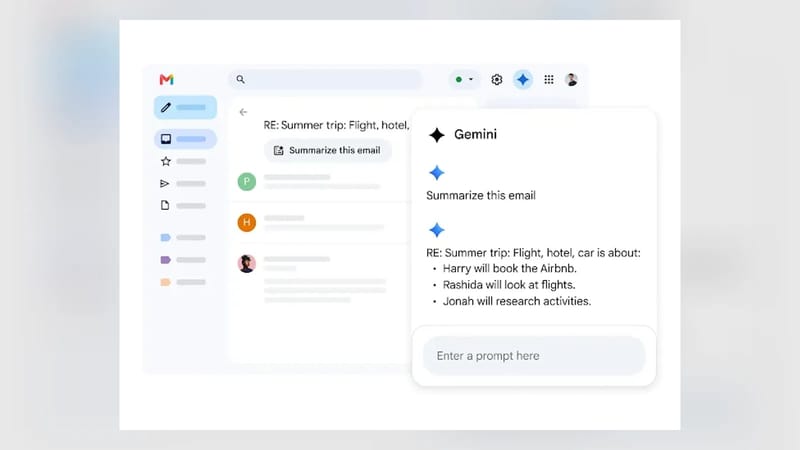
Gemini in Gmail, Docs en andere Workspace-apps hangt aan de instelling Slimme functies in Google Workspace. Zet je die uit, dan stoppen volgens Google onder meer Gemini-samenvattingen en -concepten in die apps. Op de computer:
- Open Gmail, klik rechtsboven op het tandwiel en kies Alle instellingen bekijken.
- Scroll op het tabblad Algemeen naar Slimme functies van Google Workspace en klik op Instellingen voor slimme functies van Workspace beheren.
- Haal het vinkje weg bij Slimme functies in Google Workspace en eventueel bij Slimme functies in andere Google-producten.
- Klik op Opslaan.
Er is een derde, aparte instelling, Slimme functies aanzetten voor Gmail, Chat en Meet, voor onder andere categorieën in je inbox en Smart Compose. Die staat los van de andere twee. Zet je de tweede instelling ("andere Google-producten") uit, dan raakt dat volgens Google ook functies als Personal Intelligence in de Gemini-app en reserveringen in Maps. De wijziging geldt op al je apparaten, ook in de Gmail-app. Heeft je werkgever Workspace, dan kan je beheerder deze opties beheren.
Wat Gemini in Gmail en Docs precies doet, lees je in onze uitleg over Gemini in Gmail en Docs.
Gemini in Chrome verbergen
Op de computer kun je het Gemini-icoon uit Chrome halen. Ga naar Meer, dan Instellingen, dan AI-innovaties en Gemini in Chrome. Zet onder Voorkeuren Gemini bovenaan de browser tonen uit (op Windows en Mac staat daar ook de optie voor het systeemvak of de menubalk). Onder Rechten schakel je onder meer microfoon, exacte locatie en het delen van je huidige tabblad uit. Google zegt dat Gemini in Chrome geleidelijk wordt uitgerold, en toen wij de helppagina bekeken stond Nederland niet in de lijst met ondersteunde landen voor gebruikers van 18 jaar en ouder. Zie je de optie dus niet, dan heb je Gemini in Chrome waarschijnlijk nog niet. Een recent nieuwsbericht over Chrome en Gemini lees je in Chrome vult formulieren nu in met gegevens uit je Gmail.
En in Nederland en de EU?
De Gemini-app is in Nederland beschikbaar, ook in het Nederlands. Slimme functies in Workspace staan volgens Google standaard uit voor accounts in de EER, Japan, Zwitserland en het Verenigd Koninkrijk, dus in Nederland moet je Gemini in Gmail eerst zelf hebben aangezet. De overstap van Assistent naar Gemini wordt per toestel doorgevoerd, en Europese telefoons waren volgens 9to5Google eind september ook omgezet. Meer over wat Gemini kan, kost en in het Nederlands doet staat in onze uitleg Wat is Google Gemini? en in het overzicht van de Google AI-abonnementen.
Veelgestelde vragen
Kan ik Gemini helemaal verwijderen van mijn Android-telefoon?
Je kunt de Gemini-app verwijderen zoals elke app, behalve als je telefoon hem als systeemapp heeft. Dat haalt Gemini niet als standaardassistent weg, en je opgeslagen activiteit blijft bestaan tot je die verwijdert. Zet dus ook de standaardassistent op een andere app of op "Geen".
Kan ik terug naar Google Assistent?
Op telefoons en tablets die Google heeft omgezet niet meer. Volgens 9to5Google begon Google op 4 september 2026 met het weghalen van Assistent van Android-telefoons, en is terugschakelen daarna niet meer mogelijk. Staat de optie "Overstappen op de Google Assistent" niet meer in je Gemini-app, dan is je toestel omgezet. Google Nest- en Home-speakers vallen er voorlopig buiten.
Wordt mijn Gemini-geschiedenis gewist als ik de app verwijder?
Nee. Volgens Google blijft je Gemini Apps Activity bewaard tot je die zelf bekijkt en verwijdert, ook als je de app verwijdert of Gemini als assistent uitzet.
Hoe zet ik Gemini uit in Gmail?
Zet Slimme functies in Google Workspace uit bij Alle instellingen bekijken, tabblad Algemeen. Je verliest daarmee ook andere slimme functies in Workspace, zoals gepersonaliseerd zoeken in Drive.
Waarom gaat Gemini open als ik de aan/uit-knop ingedrukt houd?
Omdat Gemini je standaardassistent is. Verander de actie bij Instellingen, Systeem, Gebaren, of kies bij Standaard-apps een andere digitale assistent.
Bronnen
- Google Gemini Help: Manage or delete the Gemini app on your Android device (Nederlandse versie)
- Google Gemini Help: Beheer en verwijder je Gemini Apps-activiteit
- Gmail Help: slimme functies beheren in Google Workspace
- Gemini Help: Gemini in Chrome beheren
- Google Gemini Apps Community: update over het upgraden van Assistent naar Gemini
- Google Assistant Community: Transitioning from Google Assistant to Gemini on Mobile
- Google Blog: Gemini-app beschikbaar in meer Europese landen, waaronder Nederland
- 9to5Google, 4 augustus 2026: Assistent verdwijnt vanaf 4 september
- 9to5Google, 28 september 2026: Gemini vervangt Assistent op Android
Eindredactie: Jan van Musscher, hoofdredacteur · Zo werken we