In dit artikel
- Wat kun je met Gemini in Gmail?
- Wat kun je met Gemini in Google Docs?
- Welk abonnement heb je nodig?
- Werkt Gemini in Gmail en Docs in het Nederlands?
- Zo open je Gemini in Gmail en Docs
- Gemini in Gmail uitzetten
- Wat gebeurt er met je mails? Privacy bij zakelijke accounts
- Gemini-app met koppeling naar Gmail: wat is het verschil?
- Voor- en nadelen
- Alternatief: Copilot in Outlook en Word
- Veelgestelde vragen
- Bronnen
Gemini in Gmail is de AI-assistent van Google die in je mailbox zelf zit: hij vat lange e-mailgesprekken samen, helpt bij het schrijven van een antwoord en zoekt dingen terug in je inbox. In Google Docs doet Gemini hetzelfde voor documenten. Je hebt er een Google Workspace-abonnement (zakelijk) of een betaald Google AI-abonnement (privé) voor nodig, en wat je precies krijgt, hangt af van je plan en je taal.
Dat laatste is het addertje. Het zijpaneel van Gemini werkt volgens Google in het Nederlands, maar een aantal bekende functies, zoals "Help me write" en de samenvatting bovenaan een mailgesprek, staan op Googles taallijst zonder Nederlands. Hieronder lees je per functie wat kan, wat het kost, hoe je het opent en hoe je het uitzet. Wil je eerst het grotere plaatje, begin dan bij onze uitleg over Gemini.
Wat kun je met Gemini in Gmail?
Google beschrijft Gemini in Gmail op zijn helppagina als een assistent voor je inbox. Dit zijn de functies die Google op dit moment noemt:
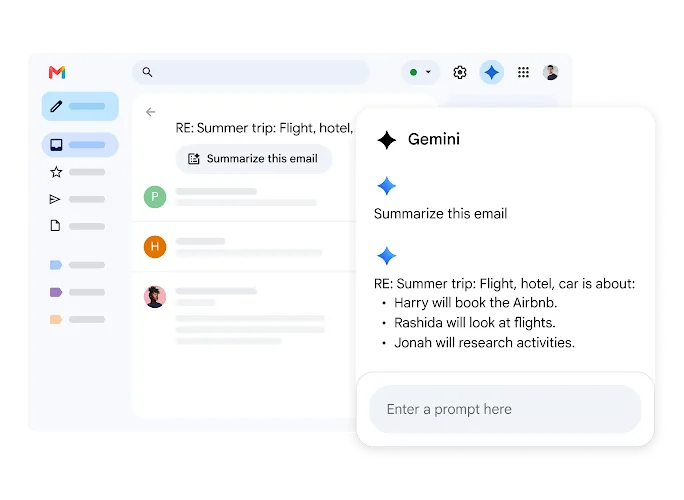
- Samenvatten. Een lang mailgesprek wordt een lijstje met hoofdpunten, of Gemini legt een mail in eenvoudiger woorden uit. Op de productpagina van Google staat ook een knop "Summarize this email" boven een gesprek.
- Schrijven en verfijnen. Een nieuwe mail of chatbericht opstellen, of een concept aanpassen op toon en duidelijkheid. In het opstelvenster heet de functie "Help me write". Daarnaast zijn er voorgestelde antwoorden onderaan een gesprek (Suggested Replies) en een controle op stijl en bondigheid (Proofread).
- Zoeken in je inbox. Vraag naar een vluchttijd, een pakket of een bevestigingsnummer, of laat je ongelezen mails tonen. Met
@verwijs je naar een bestand in Drive. - Ordenen. Mails archiveren, labelen, verwijderen of markeren. Gemini voert dat pas uit na jouw bevestiging, je kunt een bevestigde actie 60 seconden ongedaan maken, en verwijderde mails staan 30 dagen in de prullenbak. Nieuwe labels maken kan niet.
- Agenda, taken en Drive. Afspraken inplannen of verplaatsen (alleen in je primaire agenda), taken beheren, Drive-bestanden verplaatsen of delen, en nieuwe documenten, spreadsheets of presentaties laten genereren.
- AI Inbox. Een overzicht van prioriteiten en onderwerpen om bij te praten. Dit is nog in bèta en volgens Google alleen beschikbaar in de VS en in het Engels.
- Gmail Live. Praten met Gmail en vragen stellen over je mail, in de Gmail-app op iOS en Android, voor Google AI-abonnees en in het Engels.
Ook "Help me schedule" (vergadertijden voorstellen in een mail) staat in Googles lijst. Die staat volgens Googles tabel bij Business Standard en Plus en bij Google AI Pro en Ultra, en werkt alleen in het Engels, in de VS en op het web.
Wat kun je met Gemini in Google Docs?
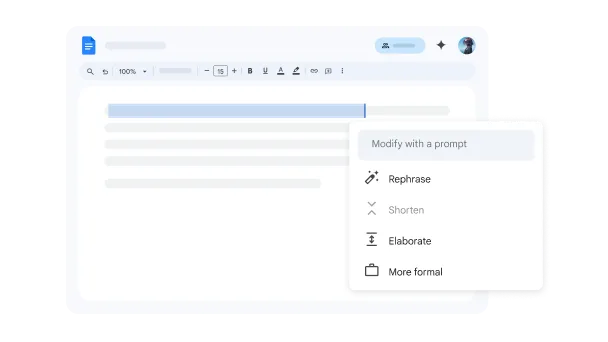
In Docs staat Gemini in een zijpaneel dat je opent met Ask Gemini rechtsboven. Volgens Google en de productpagina van Docs kun je daar:
- een eerste concept laten maken, ook op basis van bestanden uit Drive (verwijs naar een bestand met
@); - een geselecteerde passage herschrijven, korter maken of uitbreiden, of de toon aanpassen aan je lezer;
- een document samenvatten of vragen stellen over de inhoud, bijvoorbeeld om de belangrijkste punten te krijgen;
- ideeën laten bedenken en een afbeelding laten genereren.
"Help me write" is in Docs ook een eigen functie: concepten van bijvoorbeeld een blogpost of projectplan opstellen en verfijnen. Voor Gmail en Docs geldt wat Google zelf zegt over alle Gemini-functies in Workspace: ze kunnen onjuiste informatie geven, dus lees wat Gemini schrijft voordat je het verstuurt.
Welk abonnement heb je nodig?
Gemini in Gmail en Docs zit niet in een gratis Gmail-account, op een paar uitzonderingen na. Google noemt twee routes: een Google Workspace-abonnement voor werk en een Google AI-abonnement voor privé. Wat je per plan krijgt, staat in de vergelijkingstabel op Googles helppagina "Learn about Gemini features and plans".
| Functie | Business Starter | Business Standard en Plus | Google AI Plus | Google AI Pro en Ultra |
|---|---|---|---|---|
| Gmail: samenvatten, Help me write, voorgestelde antwoorden | Ja | Ja | Ja | Ja |
| Gmail: AI Inbox, Help me schedule | Nee | Ja | Nee | Ja |
| Gmail: samenvatting bij zoeken | Ja | Ja | Nee | Ja |
| Docs: schrijven en bewerken, samenvatten, afbeelding | Nee | Ja | Nee | Ja |
Twee dingen vallen op. Business Starter geeft je Gemini in Gmail, maar niet in Docs. En het goedkoopste privé-abonnement, Google AI Plus, geeft je Gemini in Gmail maar ook niet in Docs. Voor Docs moet je bij Workspace minimaal Business Standard hebben of privé Google AI Pro. Het Enterprise-pakket staat niet in die tabel, dus daarover doen we geen uitspraak.
Wat kost het in Nederland?
Dit zijn de prijzen die Google op de Nederlandse pagina's toonde toen we ze bekeken:
- Google Workspace: Business Starter € 6,80, Business Standard € 13,60 en Business Plus € 21,10 per gebruiker per maand, exclusief belastingen. Alle abonnementen worden maandelijks gefactureerd en bij een contract van een jaar bespaar je volgens Google 16 procent. Nieuwe klanten kregen bovendien een tijdelijke aanbieding van 50 procent korting in de eerste drie maanden. Een gratis proefperiode is er ook, volgens Google van 14 dagen.
- Google AI (privé): Google AI Plus € 4,99, Google AI Pro € 21,99 en Google AI Ultra vanaf € 99,99 per maand. Wat die abonnementen verder bevatten, staat in ons overzicht van de Google AI-abonnementen.
Prijzen kunnen veranderen, check de actuele prijs op workspace.google.com en one.google.com/about/google-ai-plans.
En met een gratis Gmail-account?
Google schrijft dat persoonlijke accounts zonder betaald abonnement een deel van de functies gratis kunnen gebruiken: "Help me write", de samenvatting van mailgesprekken en voorgestelde antwoorden. Voor "Help me write" en voorgestelde antwoorden geldt dat alleen in de VS. Dat zie je op Googles helppagina's terug als "US only". Voor zover wij konden nagaan is er geen officiële bron die zegt dat die gratis functies in Nederland beschikbaar zijn. Reken er dus niet op.
Werkt Gemini in Gmail en Docs in het Nederlands?
Gedeeltelijk. Volgens de officiële lijst "supported languages for Google Workspace with Gemini" staat Nederlands bij:
- het Gemini-zijpaneel in Gmail;
- het Gemini-zijpaneel in Docs;
- het genereren van afbeeldingen in Docs.
Nederlands staat niet bij de AI Overview-samenvatting van een mailgesprek, "Help me write" in Gmail en Docs, "Help me create" in Docs en Proofread in Gmail. Die functies werken volgens de lijst in onder meer Engels, Frans, Duits, Italiaans, Japans, Portugees en Spaans. Proofread dekt alleen Engels en Spaans, en voorgestelde antwoorden zijn volgens de tabel op de Gmail-helppagina Engelstalig.
In de praktijk betekent dat: het zijpaneel is je beste route voor Nederlandse mails en documenten. Typ je opdracht in het Nederlands, bijvoorbeeld "vat dit mailgesprek samen in vijf punten". Google meldt ook dat voor functies die alleen Engels ondersteunen de taal van je Google-account op Engels moet staan. Dat doe je alleen als je die functies echt nodig hebt, want het verandert ook je andere Google-apps. Hoe goed de Nederlandse teksten zijn, kunnen we niet uit een officiële bron halen, dus lees ze na.
Zo open je Gemini in Gmail en Docs
In Gmail op je computer (stappen uit Googles helppagina "Collaborate with Gemini in Gmail"):
- Open Gmail en log in met een account met een geschikt abonnement.
- Klik rechtsboven op Ask Gemini. In een Nederlandstalige Gmail heet de knop Vraag het Gemini.
- Het paneel opent rechts. Kies een voorgestelde prompt of typ je eigen opdracht en klik op Sturen.
- Wil je een mail laten schrijven, open dan een nieuw bericht. In het opstelvenster vind je de functie Help me write.
Via Meer opties linksboven in het paneel vind je onder meer Geschiedenis, Gems en Instellingen. Met Bronnen toevoegen geef je Gemini extra bestanden uit Drive mee. Wil je dat Gemini het web raadpleegt, schrijf dan in je opdracht zoiets als "gebruik Google Zoeken": Google noemt dat uitdrukkelijk.
In Google Docs:
- Open een document.
- Klik rechtsboven op Ask Gemini.
- Kies een suggestie of typ je opdracht in het paneel. Selecteer je eerst een stuk tekst, dan kun je alleen dat deel laten aanpassen.
- Is het resultaat goed, voeg het dan in het document in. Is het niet wat je wilde, probeer het opnieuw met meer context.
Zie je geen knop? Dan staat Gemini niet aan voor jouw account. Bij een werkaccount bepaalt je beheerder dat. Google meldt dat beheerders Gemini voor hun gebruikers kunnen uitzetten.
Gemini werkt ook in de Gmail-app op Android en iOS. Googles tabel noemt web, iOS en Android bij de meeste functies. Een uitzondering is "Help me schedule", dat alleen op het web werkt.
Gemini in Gmail uitzetten
Er is geen losse "Gemini uit"-knop in Gmail. Google gebruikt de instellingen voor slimme functies. Op de computer doe je dat zo, volgens Googles helppagina over smart features:
- Open Gmail, klik rechtsboven op Settings en dan See all settings.
- Scrol op het tabblad General naar Smart features en haal het vinkje weg bij Turn on smart features in Gmail, Chat, and Meet.
- Ga op hetzelfde tabblad naar Google Workspace smart features en klik op Manage Workspace smart feature settings.
- Zet Smart features in Google Workspace uit. Voor de koppeling met de Gemini-app en Zoeken zet je ook Smart features in other Google products uit.
- Klik rechtsonder op Save.
De menunamen staan hier in het Engels, zoals ze in Googles artikel staan. In een Nederlandstalige interface zijn ze vertaald.
Wat je daarmee uitzet, is meer dan Gemini. Staat de eerste instelling uit, dan verdwijnt volgens Google het automatisch sorteren in Primair, Sociaal en Promoties, Smart Compose, Smart Reply en de samenvattingskaarten boven mails. Staat de Workspace-instelling uit, dan werken ook de Gemini-functies niet meer die inhoud samenvatten, concepten maken of belangrijke informatie zoeken. Alleen de AI Inbox verberg je apart: kies Settings, See all settings, tabblad Inbox en haal het vinkje weg bij Show AI Inbox.
Zit je op een werk- of schoolaccount, dan zet je beheerder de instellingen in de Admin-console. Gemini op je telefoon uitzetten staat op de pagina over Gemini uitzetten.
Wat gebeurt er met je mails? Privacy bij zakelijke accounts
Google zegt op zijn pagina over gegevensbescherming dat het Workspace-gegevens niet gebruikt om de onderliggende generatieve AI-modellen te trainen of te verbeteren buiten Workspace, zonder jouw toestemming. Voor gebruikers met een Google AI-abonnement staat er dat Gemini in Gmail, Docs en de andere apps je inhoud niet gebruikt om Gemini of andere modellen te trainen. Prompts en gegenereerde teksten worden volgens Google niet opgeslagen zonder jouw toestemming, en Workspace-inhoud wordt niet voor advertenties gebruikt. Op de helppagina over plannen staat dat gesprekken met Gemini in Workspace-apps "binnen je organisatie" blijven.
Twee kanttekeningen. Dit zijn Googles eigen beloftes, geen onafhankelijke controle. En voor persoonlijke accounts die Workspace-gegevens delen met de Gemini-app of Zoeken (Personal Intelligence), gelden de voorwaarden van die diensten, die modeltraining kunnen toestaan. Zakelijk gebruik met klantgegevens? Laat je beheerder of functionaris gegevensbescherming de instellingen van jullie organisatie bekijken.
Gemini-app met koppeling naar Gmail: wat is het verschil?
Dit wordt vaak door elkaar gehaald. Gemini in Gmail is de assistent in het zijpaneel van Gmail zelf. De Gemini-app (gemini.google.com) is een aparte chatomgeving. Die kan met jouw toestemming in Gmail, Docs, Drive en Agenda meekijken als je een koppeling maakt. Het verschil zit in waar je werkt: in Gmail help Gemini bij die ene mail, in de app vraag je over al je mail en bestanden tegelijk.
De koppeling maak je in de app. Volgens Google heb je daarvoor nodig:
- dezelfde account in de Gemini-app als in Workspace;
- Keep Activity aan (zonder kan Gemini niet verbinden);
- bij een werk- of schoolaccount toestemming van je beheerder;
- voor Gmail de instelling Smart features in other Google products aan.
Typ in de app @ en kies Gmail, Docs of Drive, of noem de dienst in je vraag. Ontkoppelen doe je onder Connected Apps op gemini.google.com/apps. Meer over dat menu, de gekoppelde apps en de skills staat in ons bericht over het menu Customize. Zakelijk heeft Google ook een Gemini-agent voor werk gelanceerd, en wie uit eigen documenten wil leren kan NotebookLM proberen.
Voor- en nadelen
Voordelen
- Het zit in de apps waar je al werkt, zonder te kopiëren en plakken.
- Het zijpaneel begrijpt Nederlandse opdrachten en kan met
@in je Drive-bestanden kijken. - Je beslist zelf wat je overneemt: niets wordt automatisch verstuurd.
Nadelen
- De handigste functies ("Help me write", samenvattingen, voorgestelde antwoorden) staan op Googles lijst niet in het Nederlands.
- Het plan bepaalt veel, en de functies verschillen per plan en land. AI Inbox en Gmail Live zijn Engels, en het eerste is alleen in de VS.
- Alles uitzetten kost je ook gewone slimme functies zoals de tabbladen Primair en Promoties.
- Gemini kan fouten maken in samenvattingen en concepten.
Alternatief: Copilot in Outlook en Word
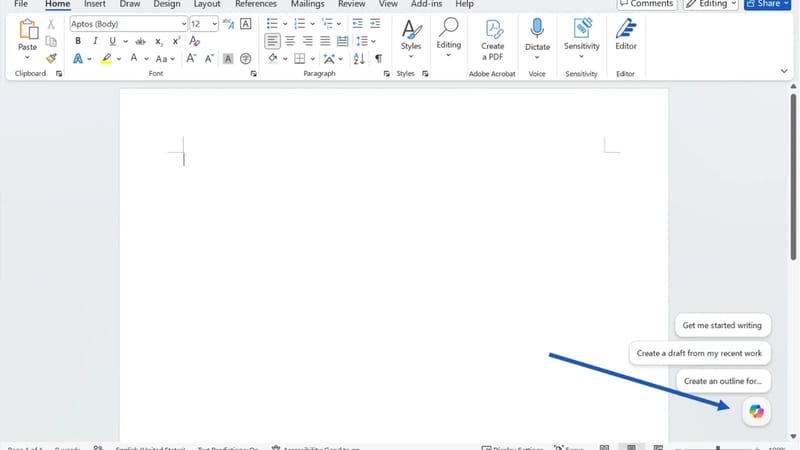
Werk je in Microsoft 365 in plaats van Google, dan is Copilot in Word, Excel en Outlook de tegenhanger, met eigen licenties en eigen taalbeperkingen.
Veelgestelde vragen
Is Gemini in Gmail gratis?
Niet helemaal. Voor een persoonlijk account noemt Google een paar functies gratis, maar alleen in de VS. In Nederland heb je een Google Workspace-abonnement of een betaald Google AI-abonnement nodig. Google AI Plus kost € 4,99 per maand en Business Starter € 6,80 per gebruiker per maand, exclusief belastingen.
Waar staat de Gemini-knop in Gmail?
Rechtsboven in Gmail op je computer, onder de naam Ask Gemini (in het Nederlands Vraag het Gemini). Zie je hem niet, dan heeft je account geen geschikt abonnement of heeft je beheerder Gemini uitgezet.
Hoe gebruik ik Gemini in Google Docs?
Open een document en klik rechtsboven op Ask Gemini. Je kunt daar een concept laten maken, een geselecteerde passage laten herschrijven en het document laten samenvatten. In Docs heb je minimaal Business Standard of Google AI Pro nodig.
Hoe zet ik Gemini in Gmail uit?
Via Gmail-instellingen, tabblad General, onder Smart features en Google Workspace smart features. De stappen staan hierboven. Je zet daarmee ook andere slimme functies uit, en op een werkaccount gaat de beheerder erover.
Leest Gemini mijn mails mee?
Gemini gebruikt je mail om je opdrachten uit te voeren, en voor de Gemini-app maak je zelf een koppeling. Volgens Google gebruikt het Workspace-inhoud niet om modellen te trainen buiten Workspace zonder jouw toestemming. Voor zakelijk gebruik is het slim om het beleid van je eigen organisatie te checken.
Bronnen
- Learn about Gemini features in Gmail (Gmail Help)
- Gemini in Gmail: overzicht (Gmail Help, Nederlands)
- Learn about Gemini features and plans (Google Drive Help)
- Supported languages for Google Workspace with Gemini
- Smart features and controls in Google Workspace and other Google products (Gmail Help)
- How Gemini in Gmail, Docs and other apps protects your data (Gmail Help)
- AI Inbox in Gmail (Gmail Help)
- Connect Google Workspace apps to the Gemini app (Gemini Apps Help)
- Gemini in Gmail (Google Workspace)
- Gemini in Google Docs (Google Workspace)
- Google Workspace: prijzen (Nederland)
- Google AI-abonnementen (Nederland)
Eindredactie: Jan van Musscher, hoofdredacteur · Zo werken we