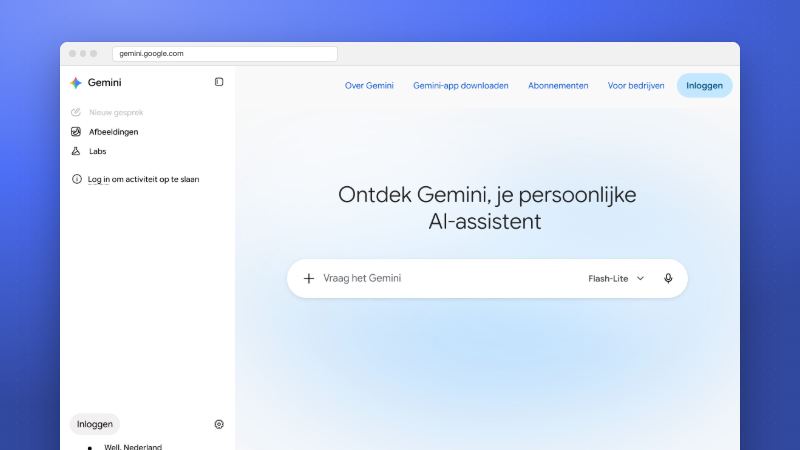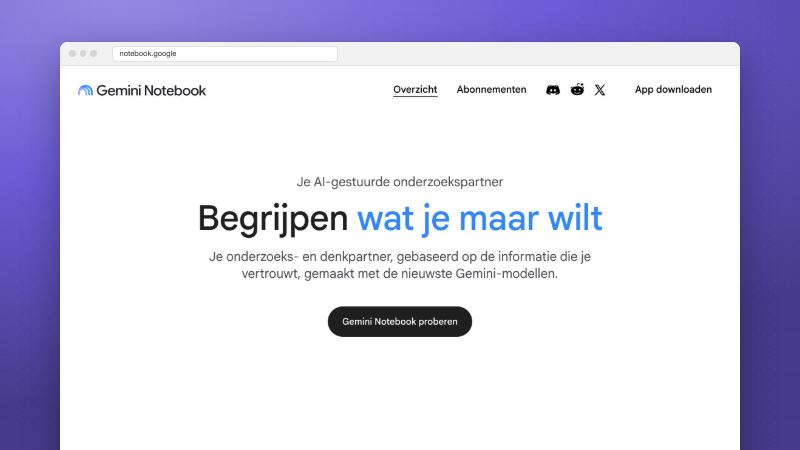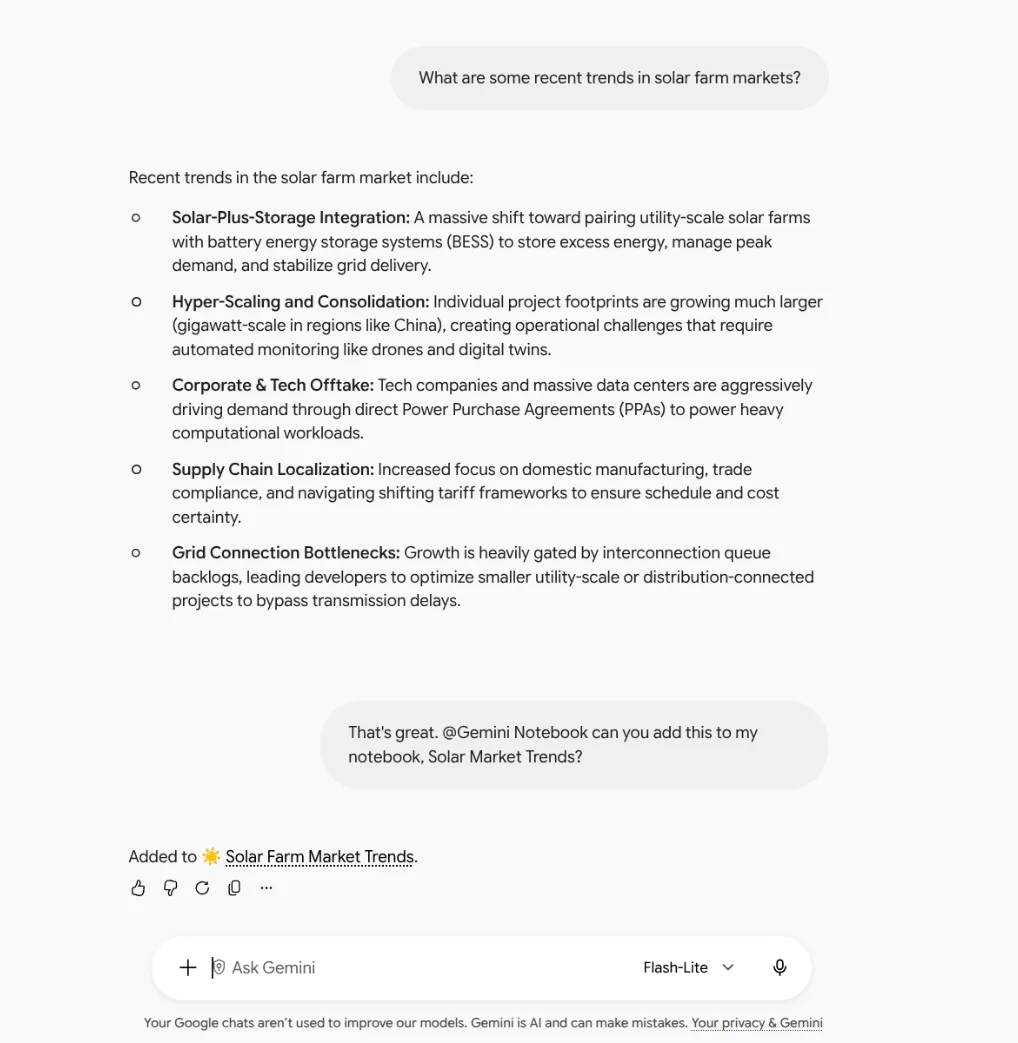
Gemini Notebook is sinds 23 oktober ook een gekoppelde app (Connected App) in de Gemini-app: je typt @Gemini Notebook in een chat en regelt je notebooks zonder de chat te verlaten. Wereldwijd staat de koppeling standaard aan, maar in de Europese Economische Ruimte, dus ook in Nederland, staat hij standaard uit en zet je hem zelf aan.
Wat is er nieuw?
Gemini Notebook is de nieuwe naam van NotebookLM, de onderzoeksassistent waaraan je eigen bronnen geeft. Google hernoemde het op 16 juli 2026 en noemt het nog steeds een zelfstandig product, met notebooks die tussen de Gemini-app en de Notebook-app synchroon blijven. Meer over de tool zelf lees je op onze pagina over NotebookLM (nu Gemini Notebook).
Nieuw is dat je er vanuit een gewone Gemini-chat mee kunt werken. Volgens Google kun je in zo'n chat:
- een notebook maken, bewerken of verwijderen;
- bronnen toevoegen, aanpassen of verwijderen, bijvoorbeeld een kopie van het gesprek zelf;
- je notebooks en hun bronnen op een rij laten zetten;
- vragen stellen op basis van wat in je notebooks staat.
Gemini kan de koppeling ook zelf inschakelen als een vraag erom lijkt te vragen, zonder dat je @ typt.
Wanneer en voor wie?
Volgens Google is de koppeling beschikbaar voor alle Google Workspace-klanten, abonnees van Workspace Individual en gebruikers met een persoonlijk Google-account. De uitrol is begonnen en verloopt geleidelijk, dus je ziet hem misschien nog niet meteen.
Voor Nederland geldt: in de EER staat de koppeling standaard uit. Je zet hem aan via Instellingen > Verbonden apps in de Gemini-app (Google noemt het in het Engels Settings > Connected Apps; of de Nederlandse app dezelfde naam gebruikt, kunnen we niet bevestigen). Volgens de helppagina biedt Gemini ook aan om te koppelen zodra je @Gemini Notebook in een prompt zet en de app nog niet verbonden is.
Beheerders van Workspace regelen dit met de instellingen voor Gemini en Gemini Notebook. De koppeling werkt voor gebruikers in een groep of organisatie-eenheid waar beide aan staan. Op de helppagina staat verder dat de koppeling voorlopig alleen in de webversie en de mobiele app werkt, en nog niet in de Mac-app. Sommige functies, zoals chats automatisch bewaren in een notebook en Google Drive-bronnen, vragen dat Keep Activity aan staat.
Wat betekent dit voor jou?
Zet de koppeling aan en probeer één ding: vraag Gemini iets waar je een goed antwoord op krijgt, bijvoorbeeld een samenvatting van een marktonderzoek, en typ daarna "@Gemini Notebook voeg dit toe aan mijn notebook Klant X". Zo bouw je tijdens het gewone chatten een bronnenverzameling op, zonder te kopiëren en plakken tussen apps. Later vraag je in dezelfde chat wat je notebooks over een onderwerp zeggen. Of Nederlandse opdrachten even goed werken als Engelse, hebben we niet getest. Google geeft alleen Engelse voorbeelden.
Heb je ook het menu Customize al bekeken? Dat vind je in ons artikel over Gemini skills en 40+ apps. Voor het gebruik van Gemini in het algemeen kijk je op onze pagina over Google Gemini.
Bronnen
Eindredactie: Jan van Musscher, hoofdredacteur · Zo werken we
Zie AI Nieuws Daily vaker in Google: voeg ons toe als voorkeursbron