In dit artikel
NotebookLM is een AI-onderzoeksassistent van Google waaraan je je eigen documenten, links en video's geeft, waarna je er vragen over stelt en antwoorden krijgt die naar je bronnen verwijzen. Sinds 16 juli 2026 heet het officieel Gemini Notebook, maar vrijwel iedereen zoekt nog op NotebookLM, dus die naam gebruiken we op deze pagina.
Het is dezelfde tool, met dezelfde notebooks en dezelfde functies. Wat er precies veranderd is lees je hieronder, samen met wat je ermee kunt, wat het kost en hoe het zit met Nederlands en privacy.
NotebookLM heet nu Gemini Notebook: wat is er veranderd?
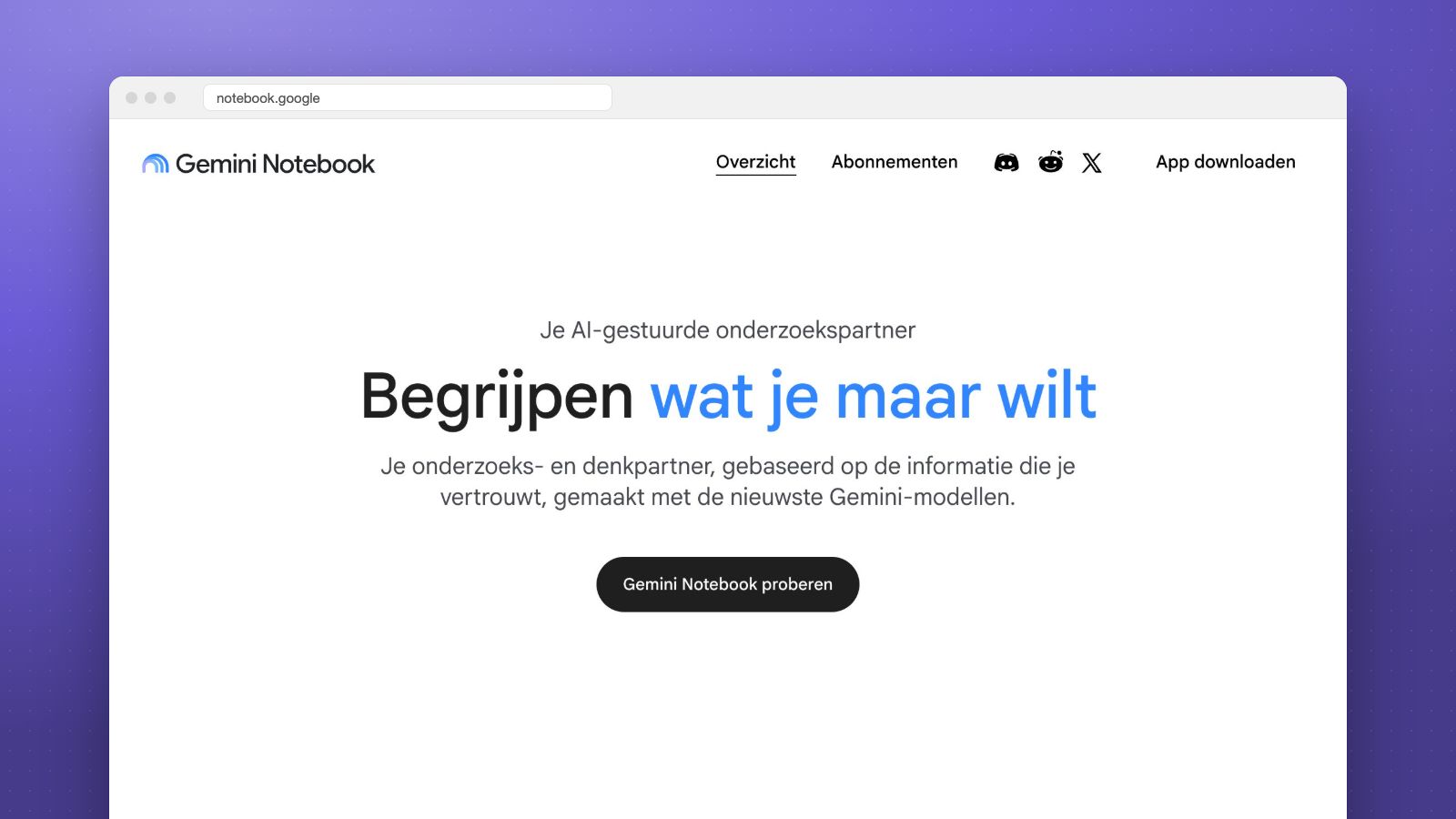
Op 16 juli 2026 kondigde Google aan dat NotebookLM wordt hernoemd naar Gemini Notebook. Volgens Google blijft het "the same standalone product", dus een zelfstandige app en geen onderdeel dat in de Gemini-chatbot is verdwenen. De letters "LM" zijn uit de naam verdwenen en de tool valt nu onder het Gemini-merk.
Dit is wat je in de praktijk merkt:
- Nieuw adres. De tool draait nu op notebook.google.com. Als je notebooklm.google.com intypt, word je automatisch doorgestuurd (we hebben dat zelf gecontroleerd). Oude links naar gedeelde notebooks blijven dus werken.
- Je notebooks staan er nog. Er is niets om te migreren.
- Synchronisatie met de Gemini-app. Notebooks zijn ook te gebruiken in de Gemini-app, en wat je in de een toevoegt verschijnt in de ander. Google wil ze ook in de AI-modus van Google Zoeken beschikbaar maken, maar dat is een plan en geen feit.
- Een beveiligde cloudcomputer. Nieuw is dat Gemini Notebook code kan schrijven en uitvoeren voor data-analyse op basis van je bronnen. Dit begon bij Google AI Ultra en zakelijke Workspace-klanten met een Ultra- of Expanded-toegang, en zou in de weken daarna naar alle Pro-gebruikers op het web komen.
- Nieuwe naam in de app. Het uitrollen van de nieuwe naam en het logo duurt een paar weken. Op je telefoon moet je de app misschien bijwerken.
Voor beheerders van Google Workspace hoeft er niets te gebeuren, schrijft Google.
Wat kun je met NotebookLM?
Het principe is simpel: je maakt een notebook, voegt bronnen toe en praat daarna met die bronnen. Het verschil met een gewone chatbot is dat NotebookLM zich aan wat je erin stopt houdt en bij elk antwoord laat zien uit welk stuk het komt. Dat maakt controleren makkelijk, en dat is precies waar je bij AI mee zit.
Als bron kun je pdf's, Word- en PowerPoint-bestanden, Google Docs, Sheets en Slides, tekst, afbeeldingen, audiobestanden (mp3 en wav), webpagina's en openbare YouTube-video's met ondertiteling gebruiken. Een bron mag tot 500.000 woorden of 200 MB groot zijn. Webpagina's worden alleen als tekst binnengehaald en pagina's achter een betaalmuur werken niet.
Voorbeelden uit het werk:
- Een rapport van tachtig pagina's doorgronden. Upload het, vraag om de belangrijkste conclusies en laat per punt de bron zien. Meer over zo'n aanpak lees je in onze uitleg over pdf's samenvatten met AI.
- Een gesprek voorbereiden. Zet de jaarverslagen, persberichten en LinkedIn-posts van een klant in één notebook en vraag waar die het meest mee bezig is.
- Vergaderingen en interviews terugvinden. Voeg transcripten of opnames toe en vraag wat er over het budget is afgesproken.
- Onderzoek voor een scriptie, artikel of beleidsstuk. Alle bronnen bij elkaar, vragen over verbanden, en een overzicht van tegenstrijdigheden.
- Leermateriaal maken. Uit je bronnen kun je samenvattingen, flashcards, quizzen, mindmaps, slidedecks en video-overzichten laten maken.
Audio Overviews: een podcast van je documenten
De bekendste functie is de Audio Overview: NotebookLM maakt van je bronnen een gesprek tussen twee AI-stemmen, ongeveer als een podcast. Je kiest uit een uitgebreid gesprek (Deep Dive), een korte samenvatting door één stem (The Brief), een kritische beoordeling (The Critique) of een debat. Je kunt een eigen opdracht meegeven om het op een onderwerp te richten, en je kunt de audio delen of downloaden. Google waarschuwt zelf dat de stemmen AI zijn en dat er onjuistheden of storingen in kunnen zitten. Hoe je dit in het Nederlands doet staat op onze pagina over een podcast maken met NotebookLM.
Is NotebookLM gratis? Wat kost het?
Ja, er is een gratis versie, en die is voor de meeste mensen om mee te beginnen ruim genoeg. Betaalde niveaus lopen mee met je Google AI-abonnement. Google noemt de gratis variant Standard, daarboven zitten Plus, Pro en Ultra.
| Plan | Notebooks per gebruiker | Bronnen per notebook |
|---|---|---|
| Gratis (Standard) | 100 | 50 |
| Google AI Plus | 200 | 100 |
| Google AI Pro | 500 | 300 |
| Google AI Ultra | 500 | 500 tot 600, afhankelijk van het Ultra-niveau |
Daarnaast zijn er limieten op hoeveel je dagelijks kunt vragen en genereren. Die zijn de afgelopen tijd veranderd: volgens berichtgeving van tbreak, die zich op Google beroept, werken ze sinds 2 september 2026 niet meer met vaste dagtellers per functie maar met een gebruiksmeter die zich om de vijf uur herstelt, met een weekplafond. Zware vragen, lange chats en veel bronnen kosten meer van je tegoed. Plus zou 2 keer zoveel krijgen als gratis, Pro 4 keer. Google zegt zelf dat limieten kunnen veranderen en geeft op de hulppagina geen vaste aantallen, dus reken er niet op dat een getal dat je ergens leest nog klopt.
De prijzen van de abonnementen in Nederland staan op onze pagina over Gemini: op het moment van schrijven € 4,99 per maand voor Google AI Plus en € 21,99 voor Google AI Pro. Prijzen kunnen veranderen, check de actuele prijs op gemini.google/nl/subscriptions. Zo'n abonnement geldt ook voor andere Google-apps, dus je betaalt niet alleen voor deze tool.
NotebookLM in het Nederlands
Dat werkt. De hulppagina's van Google noemen Nederlands als ondersteunde taal, en Google maakte Audio Overviews in het Nederlands al in april 2025 beschikbaar, destijds nog als bètafunctie. Inmiddels staan er meer dan 80 talen op de lijst voor Audio Overviews.
Je kunt bronnen in een andere taal dan de uitvoer gebruiken. In de instellingen kies je de uitvoertaal, en daarna schrijft NotebookLM zijn antwoorden en maakt het audio in die taal. Een Engelstalig rapport laten samenvatten in het Nederlands gaat dus gewoon. Twee beperkingen: de interactieve modus, waarin je tijdens het luisteren de stemmen een vraag stelt, was bij het schrijven van deze pagina alleen in het Engels beschikbaar, en het langer of korter maken van een Audio Overview ook.
Controleer Nederlandse teksten altijd. Bij namen, vakjargon en cijfers gaat er in elke AI-vertaling weleens iets mis, en de stemmen in Audio Overviews hebben soms een licht buitenlands accent.
Zo begin je met NotebookLM
- Ga naar notebook.google.com (of naar notebooklm.google.com, dat je doorstuurt). Je moet ingelogd zijn met een Google-account en de leeftijd bevestigd hebben.
- Maak een nieuw notebook en voeg je eerste bronnen toe: upload een pdf, plak een link of kies een bestand uit Google Drive.
- Stel een vraag in de chat, bijvoorbeeld "Wat zijn de vijf belangrijkste punten, met bron erbij?". Klik op de nummers in het antwoord om het stuk in je bron te zien.
- Zet onder instellingen de uitvoertaal op Nederlands als je antwoorden of audio in het Nederlands wilt.
- Probeer daarna de Studio-functies: een Audio Overview, een samenvatting of een mindmap.
- Liever op je telefoon? Gebruik de app van Google en werk die bij als je nog de oude naam ziet.
Is NotebookLM veilig? Privacy
Google schrijft dat je gegevens in Gemini Notebook "never" met anderen worden gedeeld, en dat het alleen je bronnen en gesprek gebruikt om je antwoorden te geven. Op je eigen Google-account is er één nuance: als je feedback geeft, bijvoorbeeld met een duimpje omlaag, kan Google die interactie laten bekijken door getrainde medewerkers. Die feedback wordt losgekoppeld van je Google-account en tot drie jaar bewaard. Google raadt aan geen vertrouwelijke informatie in feedback op te nemen.
Bij een werk- of schoolaccount via Google Workspace is dat strenger geregeld: je uploads, vragen en de antwoorden worden niet door mensen bekeken, ook niet bij een duimpje, en niet gebruikt om AI-modellen te trainen.
Wat betekent dit voor jou? Gebruik voor klantdossiers, personeelsstukken of medische gegevens bij voorkeur een zakelijk account en klik nooit op feedback bij een antwoord dat vertrouwelijke gegevens bevat. Een privé-account is prima voor eigen onderzoek en publieke documenten.
Voor- en nadelen
Voordelen
- Antwoorden komen met bronverwijzingen, waardoor je sneller ziet of iets klopt.
- De gratis versie is ruim genoeg om serieus mee te werken.
- Audio Overviews zijn handig als je liever luistert dan leest, bijvoorbeeld onderweg.
- Het ondersteunt veel bestandstypen, en ook audio en YouTube.
Nadelen
- Het weet alleen wat je erin stopt. Voor actueel nieuws of algemene vragen heb je een chatbot als ChatGPT of Gemini nodig.
- Ook met bronnen kan het fouten maken of iets verkeerd samenvatten. Controleer belangrijke punten in de brontekst.
- De naam- en limietwijzigingen zorgen voor verwarring. Hulppagina's en artikelen noemen soms NotebookLM, soms Gemini Notebook, en de dagelijkse limieten zijn niet vast.
- Interactieve audio en verlengde Audio Overviews zijn (nog) beperkt tot het Engels.
Alternatieven voor NotebookLM
- ChatGPT kan ook bestanden analyseren en is breder inzetbaar en kan ook zonder eigen bronnen aan de slag. Zie NotebookLM vs ChatGPT voor wanneer je welke kiest.
- Gemini is de algemene chatbot van Google. Notebooks zitten er ook in, dus je kunt bij chats beginnen en later doorstappen.
- Claude is een optie voor lange documenten die je in één keer wilt laten doorlezen.
Veelgestelde vragen
Wat is NotebookLM?
NotebookLM is een AI-tool van Google waarin je eigen bronnen, zoals pdf's, documenten en video's, het uitgangspunt zijn. De AI beantwoordt vragen op basis van die bronnen en toont waar het antwoord vandaan komt. Sinds juli 2026 heet het Gemini Notebook.
Is NotebookLM hetzelfde als Gemini Notebook?
Ja. Google hernoemde NotebookLM op 16 juli 2026 naar Gemini Notebook en noemt het zelf hetzelfde zelfstandige product. Het adres is nu notebook.google.com, en notebooklm.google.com stuurt je door.
Werkt NotebookLM in het Nederlands?
Ja. Nederlands staat in de lijst met ondersteunde talen, en Audio Overviews kunnen in het Nederlands. Zet in de instellingen de uitvoertaal op Nederlands.
Is NotebookLM gratis?
Ja, er is een gratis versie met beperkingen: tot 100 notebooks en 50 bronnen per notebook. Meer ruimte en hogere limieten krijg je met een betaald Google AI-abonnement.
Hoe maak ik een podcast met NotebookLM?
Voeg bronnen toe aan een notebook en kies bij Studio de Audio Overview. Je kunt een taal en een opdracht meegeven, en daarna de audio beluisteren, delen of downloaden. De stappen in het Nederlands staan op de podcastpagina.
Bronnen
- Google: NotebookLM is now Gemini Notebook (16 juli 2026)
- Google Workspace Updates: NotebookLM is now Gemini Notebook
- Gemini Notebook Help: upgrade en limieten
- Gemini Notebook Help: bronnen toevoegen
- Gemini Notebook Help: veelgestelde vragen
- Gemini Notebook Help: gegevensbescherming
- Gemini Notebook Help: Audio Overview
- Google NL: NotebookLM nu in het Nederlands (april 2025)
- tbreak: Gemini Notebook usage limits (30 augustus 2026)
- Google AI-abonnementen in Nederland
Eindredactie: Jan van Musscher, hoofdredacteur · Zo werken we