In dit artikel
Copilot uitzetten in Windows 11 kan op drie manieren: de Copilot-app verwijderen via Instellingen, de Copilot-toets een andere taak geven en Copilot apart uitschakelen in Edge en in je Office-programma's. Er is geen schakelaar die alles in één keer doet, want Microsoft noemt zoveel verschillende dingen Copilot. Hieronder staat per plek wat werkt, met alleen stappen die Microsoft zelf op zijn support- en documentatiepagina's beschrijft.
Welke Copilot wat is, lees je in onze uitleg over Microsoft Copilot. Hier gaat het om afscheid nemen.
Copilot verwijderen in Windows 11
De Copilot-app is een gewone app, en die haal je weg zoals elke andere. Microsoft beschrijft het zo op zijn supportpagina over de Copilot-app:
- Open Instellingen en ga naar Apps en dan Installed apps (in een Nederlandse Windows heet dit Geïnstalleerde apps).
- Zoek Copilot in de lijst.
- Open het menu met de drie puntjes (More options) en kies Uninstall.
Klaar. De app staat dan niet meer op je pc en start dus ook niet meer op. Wil je hem later terug, dan kan dat volgens Microsoft via de Microsoft Store. Een betaald abonnement loopt door als je de app verwijdert: opzeggen doe je apart in je Microsoft-account.
Kun je het knopje Uninstall niet gebruiken, bijvoorbeeld omdat je pc van je werk is, dan staat in het beheerdersdeel verderop wat jouw IT-afdeling kan doen.
Copilot start op bij het opstarten van Windows
Een app die je hebt verwijderd, start niet meer. Wil je Copilot houden maar niet laten opstarten, kijk dan in Instellingen > Apps > Startup. Volgens de ondersteuningspagina van Microsoft over opstartprogramma's kun je daar per app de schakelaar op Off zetten, en het tabblad Startup apps in Taakbeheer toont dezelfde lijst met een impactscore. Of Copilot daar bij jou in de lijst staat, hangt af van je versie. Microsoft noemt in zijn Copilot-documentatie geen eigen "start bij inloggen"-instelling, dus wij beloven er niet één.
Copilot van de taakbalk halen
Een vastgezette app maak je in Windows los via rechtsklikken op het pictogram. Dat verbergt alleen de snelkoppeling, de app blijft staan. Een officiële Microsoft-pagina met een aparte schakelaar voor een Copilot-knop op de taakbalk vonden we niet, dus noemen we daar geen menunamen. Wil je Copilot echt kwijt, verwijder dan de app.
Geldt dit ook in Nederland en de EU?
De stappen hierboven staan op Microsofts eigen pagina's zonder landenbeperking, en ze werken dus ook bij ons. Dat Copilot door de Europese Digital Markets Act (DMA) verwijderbaar zou zijn gemaakt, kunnen we niet bevestigen: we vonden daarover geen officiële Microsoft-pagina, dus zeggen we er niets over. Wat Microsoft wel zegt, is dat de Copilot-toets alleen Copilot opent "als het beschikbaar is in dat land of die regio" (zie de beleidsbeschrijving van Microsoft voor beheerders).
De Copilot-toets omzetten
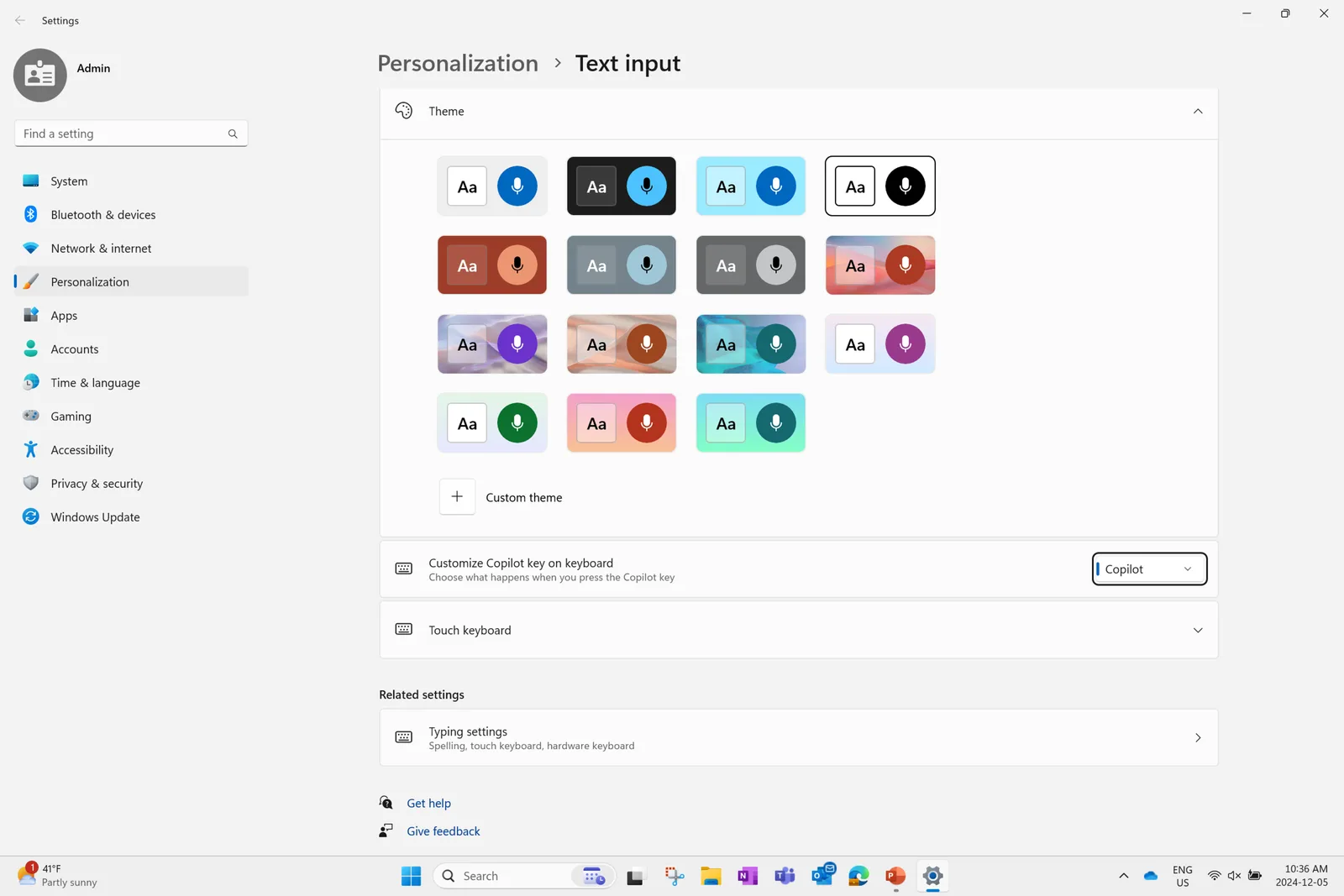
Veel nieuwe laptops hebben een eigen Copilot-toets. Volgens Microsoft opent die Copilot, net als de sneltoets Windows + C. Je kunt de toets een andere taak geven:
- Ga naar Instellingen > Personalisatie > Tekstinvoer (Personalization > Text input).
- Kies bij Customize Copilot key on keyboard wat de toets moet doen. De keuzes zijn Search, Custom of een app die al aan de toets hangt.
- Bij Custom kies je een andere app uit de lijst. Daar staan apps die zich als Copilot-toetsprovider hebben aangemeld.
Op de supportpagina van Microsoft over de Copilot-toets staat dat een toekomstige Windows 11-update ook een optie brengt om de toets als Context menu-toets of rechter Ctrl-toets te laten werken, onder Instellingen > Bluetooth en apparaten > Toetsenbord. Zie je die optie niet, dan is hij nog niet voor jouw pc beschikbaar. Heeft je laptop een eigen instelling van de fabrikant, gebruik dan een van de twee, niet allebei.
Met PowerToys
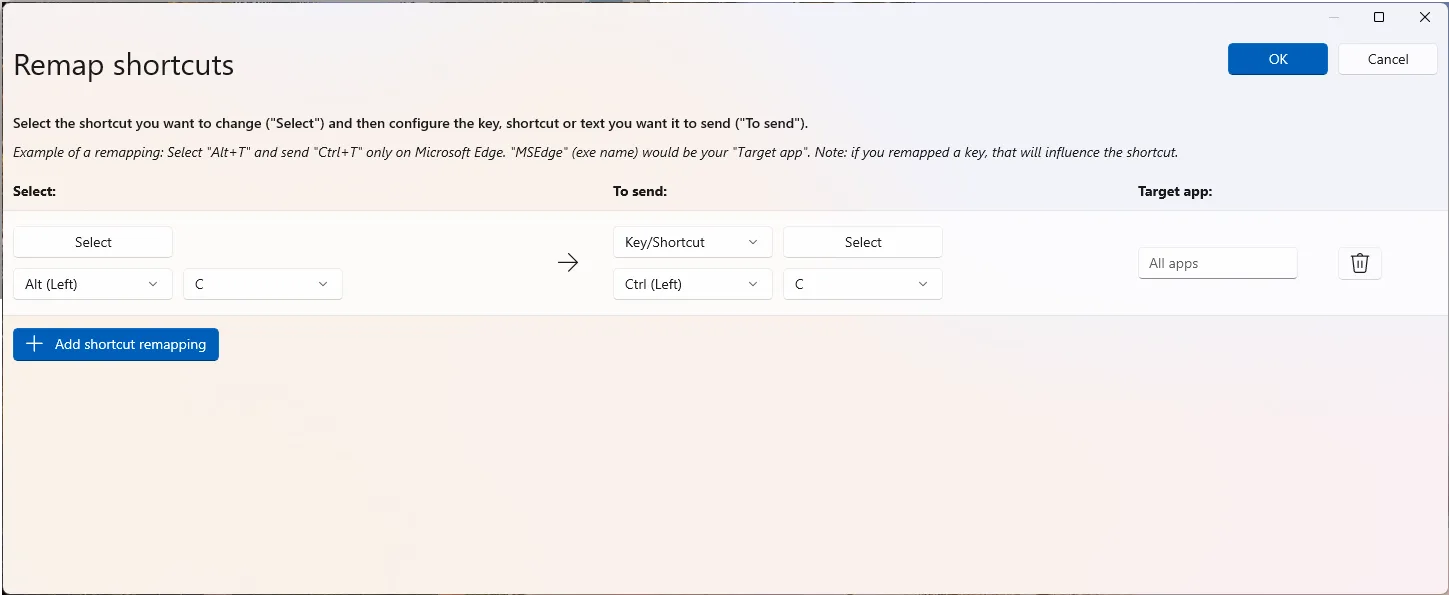
PowerToys Keyboard Manager is een gratis hulpprogramma van Microsoft. Microsoft noemt in de documentatie van PowerToys dat sommige toetsen eigenlijk een sneltoets sturen, en dat de Copilot-toets er één van is (Windows + C, of Linker Shift + Windows + F23). Probeer daarom Remap a shortcut: kies die combinatie bij Select en stuur bij To send iets anders, bijvoorbeeld Ctrl. Of de toets zo als Ctrl kan dienen, staat niet op een officiële Microsoft-pagina: test het op je eigen toetsenbord. PowerToys moet blijven draaien, anders vervalt de omzetting.
Copilot uitzetten in Edge
In Edge hoef je Copilot niet te verwijderen, je verbergt de knop. Microsoft beschrijft dit zo:
- Ga in Edge naar Settings > Appearance > Copilot and Sidebar.
- Kies onder App specific settings de optie Copilot.
- Zet Show Copilot button on the toolbar uit.
In dezelfde plek vind je Allow Copilot to use browser content. Zet je die uit, dan leest Copilot de pagina niet mee. Microsoft zegt dit op een pagina voor zakelijk gebruik (Copilot Chat met een werkaccount), dus de menu's kunnen bij jouw Edge-versie een beetje anders heten.
Copilot uitzetten in Word, Excel, PowerPoint en Outlook
Dit geldt als je de Office-apps gebruikt met een persoonlijk Microsoft-account (Microsoft 365 Personal, Family of Premium). Met een werk- of schoolaccount werken deze schakelaars volgens Microsoft niet.
Word, Excel, PowerPoint en OneNote (Windows)
- Ga in de app naar Bestand > Opties > Copilot (File > Options > Copilot).
- Haal het vinkje weg bij Enable Copilot.
- Kies OK en sluit de app. Start hem opnieuw.
Je moet dit per app doen en per apparaat. Zet je Copilot uit op een gedeelde pc, dan is hij uit voor iedereen die die pc gebruikt. Je hebt minimaal Word 2412, Excel 2501, PowerPoint 2501 of OneNote 2502 nodig. Op de Mac heet het pad Preferences > Authoring and Proofing Tools > Copilot.
Outlook
Outlook heeft een schakelaar Turn on Copilot. In de nieuwe Outlook voor Windows en in Outlook op het web staat die onder Settings > Copilot. Op Mac, Android en iOS vind je hem in Quick Settings > Copilot. Dit geldt voor al je apparaten met hetzelfde account. De klassieke Outlook voor Windows ondersteunt deze instelling volgens Microsoft nog niet.
Ontbreekt het vinkje? Werk de app dan eerst bij. Helpt dat niet, ga dan naar Bestand > Account > Account Privacy > Manage Settings en haal onder Connected experiences het vinkje weg bij Turn on experiences that analyze your content. Let op, dat zet ook andere functies uit, zoals tekstvoorspellingen in Word en PowerPoint Designer.
Wat niet kan: in Word, Excel en PowerPoint op iOS, Android en het web kun je Copilot niet uitzetten. Het pictogram uit het lint halen zet Copilot ook niet uit, je bereikt hem dan nog via het contextmenu.
Er was een tijdje een "Classic"-abonnement van Microsoft 365 zonder Copilot. Of je dat nu nog kunt krijgen, konden wij niet op een officiële pagina bevestigen. De prijzen en de abonnementen staan in onze Copilot-uitleg, en wat Copilot per app doet bij Copilot in Word, Excel en Outlook. Welke abonnementen Copilot bevatten, lees je bij Copilot Pro vs Microsoft 365 Copilot.
Voor beheerders: Copilot uitzetten op werkpc's
Dit deel is voor wie pc's beheert. Alles komt uit de Microsoft Learn-documentatie (de pagina over het beheren van Copilot in Windows en de WindowsAI Policy CSP).
- App voorkomen of blokkeren met AppLocker. Microsoft noemt AppLocker de aanbevolen route. Een regel op pakketnaam MICROSOFT.COPILOT (uitgever Microsoft Corporation) voorkomt dat de consumentenapp wordt geïnstalleerd en blokkeert hem als hij er al staat.
- App verwijderen met PowerShell. Microsoft geeft dit script:
Get-AppxPackage -Name "Microsoft.Copilot"en danRemove-AppxPackagemet de volledige pakketnaam. - Beleid RemoveMicrosoftCopilotApp. Het beleid verwijdert de app eenmalig. Het geldt alleen als Microsoft 365 Copilot en Microsoft Copilot allebei geïnstalleerd zijn, de gebruiker de Copilot-app niet zelf installeerde en hij de laatste 28 dagen niet is gestart. Gebruikers kunnen de app daarna opnieuw installeren. In Group Policy staat het onder WindowsAI. De tabel op de Microsoft-pagina noemt Enterprise, Education en IoT Enterprise, maar de beschrijving noemt ook Professional. Controleer dit dus voor je het uitrolt.
- Oud beleid TurnOffWindowsCopilot. Microsoft noemt dit verouderd ("deprecated") en zegt dat AppLocker het moet vervangen. Het hoort bij de oude Copilot-zijbalk, niet bij de nieuwe Copilot-app.
- Copilot-toets. Met het beleid Set Copilot Hardware Key (User Configuration > Administrative Templates > Windows Components > Windows Copilot) bepaal je welke app opent.
- Edge. Het beleid HubsSidebarEnabled zet Copilot Chat in Edge volledig uit, en blokkeert dan alle zijbalk-apps. Met EdgeMicrosoft365CopilotChatIconEnabled stuur je zijbalk-apps apart aan.
- Microsoft 365-beheercentrum. Copilot Chat blokkeer je tenantbreed via Integrated Apps. Dat geldt dan ook voor gebruikers met een Copilot-licentie.
Ook Recall heeft eigen beleid. Volgens Microsoft is Recall op beheerde zakelijke pc's standaard uitgeschakeld. Zet je het beleid AllowRecallEnablement op uitgeschakeld, dan wordt Recall van het apparaat verwijderd en worden opgeslagen snapshots gewist. Een herstart is nodig.
Veelgestelde vragen
Kan ik Copilot helemaal uit Windows 11 halen?
De Copilot-app wel: via Instellingen > Apps > Geïnstalleerde apps. Dat haalt niet alle AI-functies weg. Copilot in Edge en in Office zet je apart uit, zoals hierboven.
Waarom staat Copilot weer terug na een update?
Microsoft zegt zelf: gebruikers kunnen de app na het verwijderen opnieuw installeren, en het beleid RemoveMicrosoftCopilotApp werkt maar eenmalig. Een reden voor terugkeer na een specifieke update konden we niet vinden. Wil je zeker zijn, gebruik dan AppLocker (beheerders).
Wat doet de Copilot-toets als ik Copilot heb verwijderd?
Wat de toets dan precies doet, beschrijft Microsoft niet. Je kunt hem in Instellingen een andere taak geven (zie hierboven). Wil je de toets weer aan Copilot koppelen en staat de app niet in de lijst, dan installeer je hem opnieuw uit de Microsoft Store.
Is er een betere keuze dan Copilot?
Dat hangt van je werk af. Een eerlijke vergelijking staat bij Copilot vs ChatGPT.
Bronnen
- Microsoft Learn: Updated Windows and Microsoft Copilot Chat experience (Copilot in Windows beheren)
- Microsoft Learn: WindowsAI Policy CSP
- Microsoft Support: Get started with the Microsoft Copilot app
- Microsoft Support: Turn off Copilot in Microsoft 365 apps
- Microsoft Support: Understand updates to the Copilot key on Windows devices
- Microsoft Support: Configure Startup applications in Windows
- Microsoft Learn: Manage Copilot Chat (Edge en Integrated Apps)
- Microsoft Learn: PowerToys Keyboard Manager
Eindredactie: Jan van Musscher, hoofdredacteur · Zo werken we