In dit artikel
Een ChatGPT-account verwijderen doe je op de website via Instellingen, dan Account en dan Verwijderen naast "Account verwijderen". Het is definitief: je kunt het account daarna niet meer gebruiken, niet voor ChatGPT en niet voor de API. Wil je alleen je chats kwijt of stoppen met betalen, dan hoef je je account niet op te heffen.
Hieronder staan eerst de stappen om je account te verwijderen, daarna wat er met je gegevens gebeurt en of je je e-mailadres opnieuw kunt gebruiken. Daarna volgen de lichtere opties: één chat verwijderen, alle chats wissen, archiveren, een tijdelijke chat en een chat vergrendelen. De stappen komen uit de (automatisch vertaalde) Nederlandse helpartikelen van OpenAI, dus de menunamen zijn de Nederlandse labels. Wat ChatGPT is en kan, lees je in onze uitleg over ChatGPT.
Eerst bepalen: account weg, of alleen chats?
OpenAI zegt zelf dat je beter eerst naar de lichtere opties kijkt als je alleen wilt stoppen met betalen, je e-mailadres wilt wijzigen of een gesprek wilt verwijderen. Een overzicht:
| Wat wil je? | Wat doe je | Account blijft? |
|---|---|---|
| Eén gesprek kwijt | Chat verwijderen via het menu (•••) | Ja |
| Alle gesprekken kwijt | Instellingen, Gegevensbeheer, Alle chats verwijderen | Ja |
| Gesprek uit de zijbalk, maar bewaren | Archiveren | Ja |
| Eén gesprek zonder opslag in je geschiedenis | Tijdelijke chat | Ja |
| Gevoelig gesprek verbergen voor anderen | Chat vergrendelen | Ja |
| Stoppen met betalen | Abonnement opzeggen | Ja |
| Alles weg, ook je login | Account verwijderen | Nee |
ChatGPT-account verwijderen op het web
Dit zijn de stappen die OpenAI beschrijft voor ChatGPT in de browser:
- Log in bij ChatGPT.
- Open je accountmenu en kies Instellingen.
- Kies Account.
- Kies naast Account verwijderen de knop Verwijderen.
- Voer het e-mailadres of telefoonnummer van je account in en typ
DELETEals daarom wordt gevraagd. - Kies Mijn account permanent verwijderen.
Meer stappen noemt OpenAI niet.
Account verwijderen in de app (iPhone en Android)
Ook in de ChatGPT-app voor iOS en Android kun je je account verwijderen. OpenAI beschrijft de schermen per app in aparte helpartikelen, te vinden via het helpartikel over het verwijderen van je account. Wil je zeker weten dat het lukt, dan werkt de website in elke browser, ook op je telefoon.
Account verwijderen in de desktop-app
Voor de desktop-app beschrijft OpenAI in het artikel geen eigen stappen. Het artikel noemt alleen het web en de mobiele apps. Gebruik daarom de website hierboven.
Kun je niet inloggen? Gebruik het privacyportaal
Kom je niet meer in je account, bijvoorbeeld door een verloren wachtwoord, dan kan het via het privacyportaal van OpenAI:
- Ga naar privacy.openai.com.
- Kies Een privacyverzoek indienen.
- Kies de optie voor een persoonlijk ChatGPT-account.
- Kies Mijn ChatGPT-account verwijderen en volg de verificatiestappen.
Je moet het e-mailadres of telefoonnummer kunnen verifiëren dat aan het account hangt. Heb je geen toegang tot een van beide, of lukt de verificatie niet voor een gedeactiveerd account met alleen een telefoonnummer, dan verwijst OpenAI je naar de ondersteuning voor een eigendomscontrole.
Werkaccount: zelf verwijderen kan niet
In een werkruimte van ChatGPT Business, Enterprise, Edu of ChatGPT for Healthcare kun je je account niet zelf verwijderen. Voor hulp met een beheerd account neem je contact op met je organisatie.
Wat doe je voor je verwijdert?
Zeg je abonnement op als je via Apple of Google betaalt. Verwijder je je account, dan worden abonnementen die rechtstreeks via ChatGPT lopen opgezegd. Een abonnement via de Apple App Store of Google Play niet: dat loopt door tot je het daar zelf stopt. Hoe dat werkt, lees je bij ChatGPT Plus opzeggen. Wat je betaalt staat in het overzicht van ChatGPT-abonnementen.
Exporteer je gegevens. Na het verwijderen kun je je chats niet meer ophalen. Zo vraag je een export aan:
- Open Instellingen en kies Gegevensbeheer.
- Kies onder Gegevens exporteren de optie Exporteren.
- Kies op het bevestigingsscherm Export bevestigen.
ChatGPT stuurt een e-mail of sms als de export klaarstaat. Dat kan tot 7 dagen duren. De downloadlink verloopt 24 uur nadat je hem hebt ontvangen, en je moet de export downloaden terwijl je bent ingelogd bij hetzelfde account. In het ZIP-bestand zit je chatgeschiedenis en andere relevante accountgegevens. Controleer de inhoud voor je het account verwijdert, want een export kan al verwijderde chats niet terugbrengen. Zelf exporteren kan met een Free-, Go-, Plus- of Pro-account, niet in Business- of Enterprise-werkruimten. Lukt inloggen niet, dan vraag je je gegevens aan via het privacyportaal (kies daar de optie voor een consumentenaccount en dan Mijn gegevens downloaden).
Check je advertentieaccount. Gebruik je hetzelfde e-mailadres voor een advertentieaccount bij OpenAI, dan kun je door het verwijderen de toegang daartoe kwijtraken. Actieve campagnes worden niet vanzelf gepauzeerd en kunnen kosten blijven maken. Pauzeer ze dus eerst in Ads Manager.
Wat gebeurt er na het verwijderen?
- OpenAI verwijdert je gegevens binnen 30 dagen. Een beperkte hoeveelheid gegevens kan langer bewaard blijven als de wet dat vereist of toestaat.
- Je account is niet te herstellen of opnieuw te activeren.
- Met hetzelfde e-mailadres kun je na 30 dagen een nieuw account maken, mits het oude account echt verwijderd was en niet gedeactiveerd. Een e-mailadres dat eerder bij een Enterprise-organisatie hoorde of is uitgeschakeld wegens overtreding van de voorwaarden, wordt niet opnieuw toegelaten.
- Telefoonnummers: voor een nieuw ChatGPT-account is telefoonverificatie niet nodig. Die is alleen vereist voor je eerste API-sleutel. Een nummer kan de eerste API-sleutel van maximaal drie accounts verifiëren, en verwijderen zet die teller niet terug.
- Je inlogmethode kun je niet wijzigen door je account te verwijderen. Heb je je aangemeld via Google, Apple of Microsoft, dan kun je misschien een wachtwoord toevoegen onder Instellingen, Beveiliging en inloggen. Zie ook ChatGPT inloggen.
Zie je later de melding dat je geen account hebt omdat het is verwijderd of gedeactiveerd? Dan hoort het account bij dat e-mailadres niet meer te bestaan. Heb je het niet zelf verwijderd, kijk dan in je mail voor een bericht over deactivering, leeftijdsverificatie of een beleidskwestie.
Chats verwijderen zonder je account op te heffen
Eén chat verwijderen
- Open je chatgeschiedenis in ChatGPT.
- Kies het menu met meer opties (•••) bij de chat.
- Kies Verwijderen en bevestig.
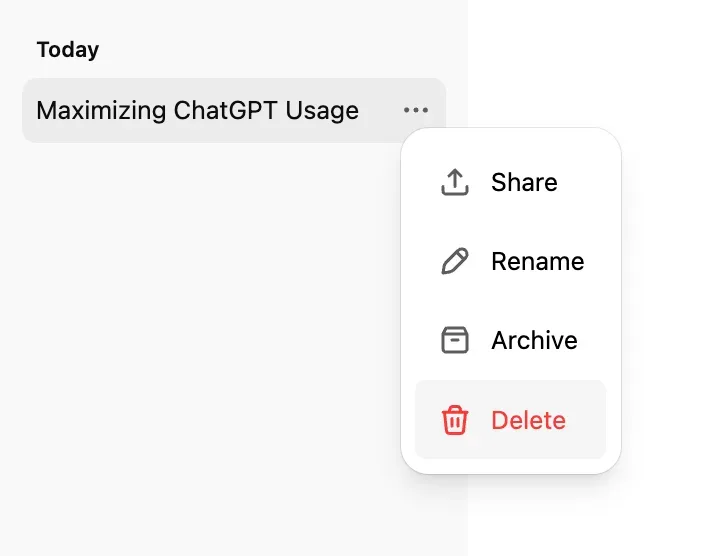
De chat verdwijnt direct uit je account. OpenAI plant de definitieve verwijdering uit de eigen systemen binnen 30 dagen, tenzij de chat al was geanonimiseerd en losgekoppeld van je account, of OpenAI hem om veiligheids- of wettelijke redenen langer moet houden. Herstellen kan niet, ook niet via de support.
Alle chats verwijderen (je ChatGPT-geschiedenis wissen)
- Open Instellingen.
- Kies Gegevensbeheer.
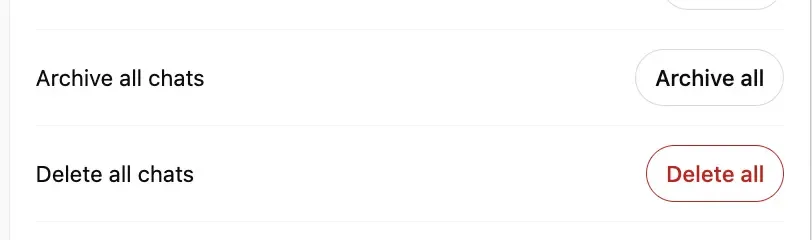
- Kies Alle chats verwijderen.
- Lees de bevestigingsmelding en ga verder.
Dit kan niet ongedaan worden gemaakt en kan ook chats in je projecten raken. Exporteer je eerst, als je ze wilt bewaren.
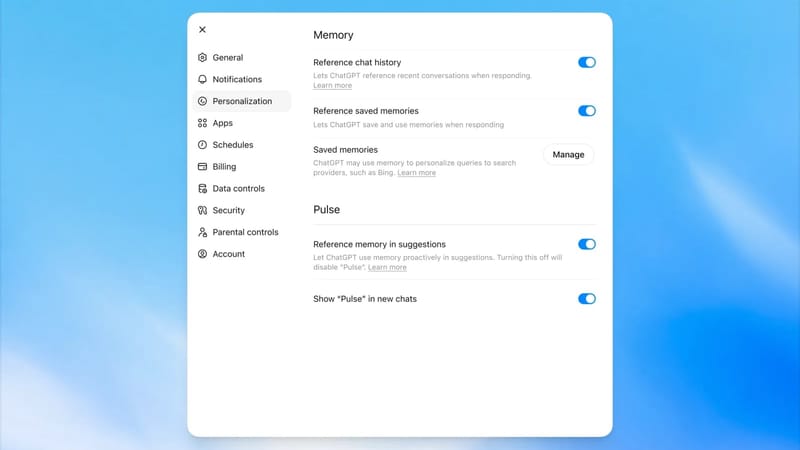
Let op twee dingen die OpenAI noemt. Bestanden die los in je Bibliotheek staan, verdwijnen niet als je een chat verwijdert: verwijder ze daar apart. En verwijder je een chat waarin gegevens van een gekoppelde app zijn gebruikt, dan blijven de originele gegevens in die app staan. Ook een herinnering in het geheugen blijft bestaan als je alleen de chat wist. Hoe je dat opruimt, staat bij het ChatGPT-geheugen.
Archiveren in plaats van verwijderen
Via Archiveren in hetzelfde menu verdwijnt een chat uit de zijbalk, maar wordt hij niet gewist. Gearchiveerde chats blijven doorzoekbaar en gelden voor dezelfde bewaartermijnen als andere chats. Je beheert ze onder Instellingen, Gegevensbeheer, Gearchiveerde chats: daar kun je archiveren ongedaan maken of de chat verwijderen. Er is ook een optie Alle chats archiveren.
Een tijdelijke chat gebruiken
Wil je een gesprek niet in je geschiedenis hebben, start dan een tijdelijke chat. Volgens OpenAI verschijnt zo'n gesprek niet in je geschiedenis, maakt het geen geheugen aan en wordt het niet gebruikt om modellen te verbeteren. OpenAI kan hem tot 30 dagen bewaren voor veiligheidsdoeleinden. Meer daarover lees je in onze pagina over privacy in ChatGPT.
Een chat vergrendelen
Een vergrendelde chat blijft in je account, maar zit achter een pincode en staat niet meer in je gewone geschiedenis. Dat helpt als iemand meekijkt, niet tegen OpenAI. De bewaartermijn verandert er niet door. Zie ons artikel over vergrendelde chats in ChatGPT.
Je rechten onder de AVG
Woon je in Nederland, dan heb je als inwoner van de EER wettelijke rechten onder de AVG: inzage, verwijdering, correctie, overdracht en bezwaar. Bij ChatGPT oefen je een deel daarvan uit in je account (export, verwijderen), de rest via het privacyportaal van OpenAI. Daar dien je ook een gegevensverzoek in als je niet kunt inloggen. Komt het niet goed, dan kun je een klacht indienen bij de Autoriteit Persoonsgegevens.
Veelgestelde vragen
Kan ik mijn ChatGPT-account herstellen na verwijderen?
Nee. Een verwijderd account kan niet opnieuw worden geactiveerd. Na 30 dagen kun je wel met hetzelfde e-mailadres een nieuw account maken.
Wordt mijn abonnement automatisch opgezegd als ik mijn account verwijder?
Alleen als je rechtstreeks via ChatGPT betaalt. Een abonnement via de Apple App Store of Google Play zeg je zelf op, voor je het account verwijdert.
Hoe wis ik mijn ChatGPT-geschiedenis?
Ga naar Instellingen, Gegevensbeheer en kies Alle chats verwijderen. Dat is definitief. Voor één gesprek gebruik je het menu (•••) naast de chat.
Kan ik mijn gegevens bewaren voordat ik verwijder?
Ja. Vraag een export aan via Instellingen, Gegevensbeheer, Gegevens exporteren. De download staat 24 uur klaar nadat je de e-mail of sms hebt ontvangen, en de export kan tot 7 dagen duren.
Kan ik mijn account verwijderen als ik niet meer kan inloggen?
Ja, via privacy.openai.com. Kies Een privacyverzoek indienen, de optie voor een persoonlijk ChatGPT-account en dan Mijn ChatGPT-account verwijderen. Je moet het gekoppelde e-mailadres of telefoonnummer kunnen verifiëren.
Bronnen
Eindredactie: Jan van Musscher, hoofdredacteur · Zo werken we