In dit artikel
- Zo maak je een NotebookLM podcast in het Nederlands
- Formats, lengte en eigen opdracht
- Interactieve modus: vragen stellen aan de hosts
- Downloaden en delen
- Wat kost het en hoeveel kun je maken?
- Privacy van je bronnen
- Hoe goed is het in het Nederlands?
- Waar zit het nu: Gemini Notebook en de Gemini-app
- Veelgestelde vragen
- Bronnen
Een NotebookLM podcast maak je met de functie Audio Overview: je voegt bronnen toe aan een notebook, kiest in het Studio-paneel "Audio Overview", zet de taal op Nederlands en na een paar minuten staat er een gesprek tussen twee AI-stemmen klaar. NotebookLM heet sinds 16 juli 2026 officieel Gemini Notebook, maar het is dezelfde tool en dezelfde functie. Hoe dat zit lees je op onze pagina over NotebookLM (nu Gemini Notebook).
Veel Nederlandse uitleg over dit onderwerp stamt uit 2025 en schrijft dat de tool alleen Engels kan, of noemt knoppen die er niet meer zo heten. Hieronder staan de stappen volgens de huidige hulppagina van Google, wat je in het Nederlands wel en niet kunt instellen, en wat je moet weten voordat je een podcast deelt.
Zo maak je een NotebookLM podcast in het Nederlands
Dit zijn de stappen volgens de hulppagina "Audio Overview" van Google. Het menu kan per account en app iets afwijken.
- Ga naar notebook.google.com en open een bestaand notebook, of maak een nieuw notebook. Je hebt bewerkrechten op het notebook nodig om een Audio Overview te maken.
- Voeg bronnen toe: pdf's, documenten, links of YouTube-video's. De podcast gaat alleen over wat in het notebook staat.
- Klik in het paneel Studio op Audio Overview.
- Kies in het paneel dat opent het format, de lengte en de taal (zie hieronder) en typ eventueel een eigen opdracht.
- Start de generatie. Dat duurt volgens Google een paar minuten en gebeurt op de achtergrond, dus je kunt intussen andere Studio-onderdelen maken of het scherm verlaten.
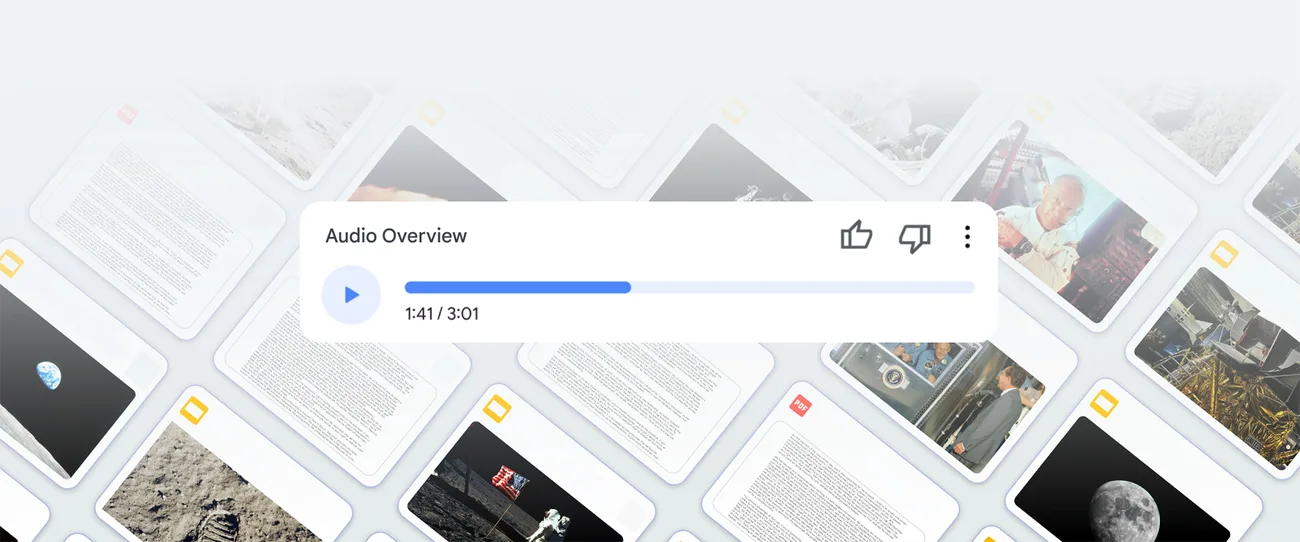
- Luister in de speler. Via het menu met de drie puntjes kun je de afspeelsnelheid wijzigen.
Later terugkomen kan ook: de audio staat dan in het Studio-paneel, waar je op Load klikt. Via het drie-puntjesmenu en View custom prompt zie je welke opdracht je erbij gaf.
De taal op Nederlands zetten
In het paneel waarmee je de Audio Overview aanmaakt kies je de taal. Standaard gebruikt Gemini Notebook de voorkeurstaal uit je Google-account, dus staat dat op Nederlands, dan krijg je Nederlands zonder iets te doen. Google noemt op die pagina meer dan 80 uitvoertalen.
Je bronnen mogen in een andere taal zijn. Een Engelstalig rapport omzetten naar een Nederlandse podcast kan dus. Google introduceerde dit in april 2025 als bètafunctie voor Nederlands en meer dan 50 talen, met toen een aparte instelling "Output Language" onder Settings. Op de huidige hulppagina staat de taalkeuze in het generatiepaneel.
Formats, lengte en eigen opdracht
Google beschrijft vier formats:
| Format | Wat je krijgt |
|---|---|
| Deep Dive (standaard) | Uitgebreid gesprek tussen twee hosts |
| The Brief | Kort overzicht door één spreker, met de kernpunten in minder dan twee minuten |
| The Critique | Opbouwende beoordeling door twee hosts, bedoeld voor bijvoorbeeld een essay of ontwerpdocument |
| The Debate | Formeel debat tussen twee hosts over meerdere invalshoeken |
De lengte kies je uit "Shorter", "Default" of "Longer". Die laatste staat bij Google met de aantekening "English Only", dus voor een Nederlandse podcast heb je alleen korter of standaard. Een vaste duur per optie noemt Google niet.
In het opdrachtvak vertel je waar de hosts op moeten letten of voor wie het is. Voorbeelden: "Richt je op de gevolgen voor de planning", "Leg het uit aan iemand die het vak niet kent" of "Behandel alleen hoofdstuk 3". Schrijf de opdracht in het Nederlands als de uitvoer Nederlands moet zijn. Wat de hosts er precies van maken, kun je niet exact sturen. Hou het dus bij een of twee duidelijke aanwijzingen.
Interactieve modus: vragen stellen aan de hosts
Bij een nieuwe Audio Overview kun je Interactive mode kiezen. Tijdens het luisteren klik je op Join, en wanneer de hosts je het woord geven stel je een vraag. Ze antwoorden op basis van je bronnen en gaan daarna verder met het gesprek.
Voor Nederlandse gebruikers is er een kanttekening: Google schrijft dat de interactieve modus voorlopig alleen in het Engels beschikbaar is, en alleen voor nieuw gemaakte Audio Overviews. Wie je link ontvangt kan er ook niet mee interacteren. Google zegt dat je stem en de getranscribeerde gesprekken niet worden opgeslagen of gedeeld, en waarschuwt voor vertragingen en storingen zoals ineens wisselende sprekers.
Downloaden en delen
- Downloaden: kies Download en deel het bestand zoals je wilt, bijvoorbeeld in een mail of op je intranet. Bij notebooks met een Play Books-ebook als bron kan downloaden volgens Google geblokkeerd zijn door de uitgever.
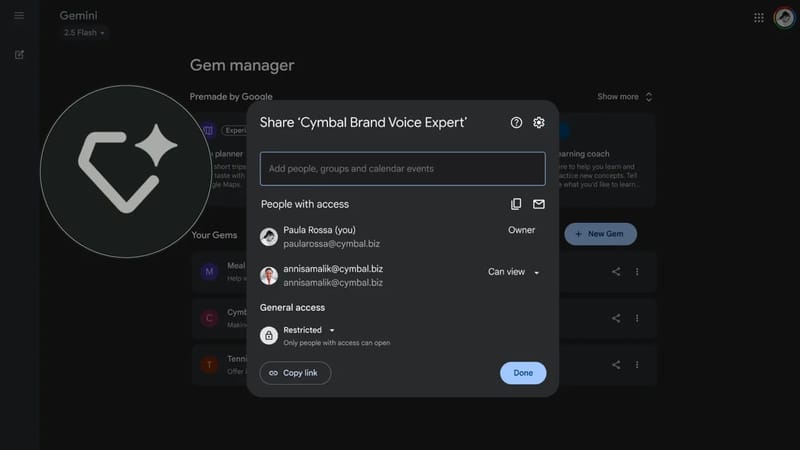
- Link delen: klik in de speler op Share. Je kunt het notebook met bepaalde mensen delen of op "Anyone with a link" zetten. Let op: Google schrijft dat kijkers dan toegang hebben tot het hele notebook, dus ook tot je bronnen.
- Het hele notebook delen: ontvangers vinden de Audio Overview dan in hun Studio-paneel.
Openbaar delen kan alleen met een persoonlijk account. Voor Workspace Enterprise- en Education-accounts staat het uit. Verwijder je de audio, dan werken bestaande deellinks niet meer.
Wat kost het en hoeveel kun je maken?
Er is een gratis versie, en betaalde plannen lopen mee met Google AI Plus, Pro en Ultra. Voor Audio Overviews noemt Google geen aantallen per plan, zo blijkt uit zowel de pagina over Audio Overviews als die over limieten. De limietenpagina geeft alleen aantallen voor notebooks en bronnen (zie onze pagina over NotebookLM) en meldt dat dagelijkse limieten na 24 uur en maandelijkse na 30 dagen worden hersteld. Een getal dat je elders leest, is dus niet officieel gedekt. Merk je dat het maken ineens niet lukt, dan zit je mogelijk aan je limiet.
Wat een abonnement kost staat bij de prijzen van Gemini.
Privacy van je bronnen
Je bronnen en de audio horen bij je notebook. De uitgebreide uitleg van Google over wat met je gegevens gebeurt (inclusief het verschil tussen een privé- en een Workspace-account) vat onze NotebookLM-pagina samen. Twee praktische punten voor podcasts: wie een openbare link deelt, geeft toegang tot het hele notebook, en Google waarschuwt dat de audio fouten kan bevatten. Zet er dus geen vertrouwelijke stukken in als je een openbare link wilt gebruiken.
Hoe goed is het in het Nederlands?
Het werkt, maar verwacht geen studiokwaliteit. Dit zijn de punten die we zouden controleren voor je iets publiceert:
- Namen en vakjargon: controleer of eigennamen, afkortingen en cijfers kloppen. Google zegt zelf dat de audio onjuistheden kan bevatten.
- Het gesprek is geen letterlijke samenvatting. De hosts kiezen wat ze belangrijk vinden en laten dingen weg. Voor een officieel verslag lees je de bron.
- Accent en toon: let bij het luisteren op uitspraak en accent, want daar zit bij AI-stemmen vaak het verschil met een echte Nederlandse spreker. Hoe goed dat gaat hangt van je bronnen af.
- De stemmen zijn AI. Zeg dat als je ze naar buiten brengt.
Als luisterhulp om een rapport onderweg door te nemen werkt het goed. Als vervanging voor je eigen podcast, met eigen stem en mening, is het dat niet.
Waar zit het nu: Gemini Notebook en de Gemini-app
Notebooks blijven synchroon tussen de Notebook-app en de Gemini-app. Sinds 23 oktober kun je vanuit een Gemini-chat ook je notebooks beheren met @Gemini Notebook. In Nederland staat die koppeling standaard uit, zie ons artikel over Gemini Notebook in de Gemini-app. Op de hulppagina over Audio Overviews noemt Google Gemini-chats niet als plek om een podcast te maken, en de pagina verwijst voor de Gemini-app naar een apart artikel. Voor een Audio Overview ga je dus naar de Notebook-app. Meer over de chatbot zelf staat op onze Gemini-pagina.
Veelgestelde vragen
Kan NotebookLM een podcast in het Nederlands maken?
Ja. Nederlands staat in de lijst van meer dan 80 uitvoertalen voor Audio Overviews. Kies de taal in het generatiepaneel, of zet je Google-account op Nederlands, want dat is de standaard.
Hoe lang is een NotebookLM podcast?
Dat bepaalt de tool op basis van je bronnen en je keuze voor het format en de lengte. Google noemt geen vaste duur, behalve dat The Brief onder de twee minuten blijft. "Longer" is alleen in het Engels beschikbaar.
Is een NotebookLM podcast gratis?
Je kunt gratis beginnen. Google noemt op de officiële pagina's geen aantal Audio Overviews per plan, alleen dat er dagelijkse of maandelijkse limieten kunnen gelden. Check de actuele voorwaarden in het hulpcentrum van Google.
Kan ik de hosts een vraag stellen in het Nederlands?
Nog niet, voor zover Google documenteert: de interactieve modus werkt alleen in het Engels.
Mag ik de podcast downloaden en delen?
Ja, via Download of via Share met een link. Bij een openbare link zien kijkers het hele notebook. Downloaden kan geblokkeerd zijn bij bronnen uit Play Books.
Bronnen
- Gemini Notebook Help: Audio Overview
- Gemini Notebook Help: upgrade en limieten
- Google: NotebookLM is now Gemini Notebook (16 juli 2026)
- Google NL: Luister je wijs, NotebookLM nu in het Nederlands (29 april 2025)
- Google: NotebookLM now lets you listen to a conversation about your sources
- Google Workspace Updates: Gemini Notebook in de Gemini-app (23 oktober 2026)
Eindredactie: Jan van Musscher, hoofdredacteur · Zo werken we