In dit artikel
- Welke opties heb je? Vergelijking van AI voor Excel
- Copilot in Excel gebruiken
- ChatGPT voor Excel en ChatGPT met een bestand
- Gemini in Google Sheets
- Zo krijg je een werkende formule, stap voor stap
- Laat AI een spreadsheet analyseren
- Voorbeeldprompts om te kopiëren
- Privacy: wat zet je in een AI?
- Wat gaat er mis? Controleer altijd
- Veelgestelde vragen
- Bronnen
Met AI in Excel laat je formules schrijven, rommelige sheets opschonen en tabellen analyseren door te beschrijven wat je wilt in gewone Nederlandse zinnen. Dat kan op drie manieren: met Copilot in Excel zelf, met ChatGPT als invoegtoepassing of als chat waar je een bestand in uploadt, en met Gemini in Google Sheets. Hieronder lees je wat elke route nodig heeft, hoe je stap voor stap aan een werkende formule komt (inclusief de puntkomma-valkuil die Nederlandse gebruikers vaak verrast), welke prompts werken en wat je beter niet aan een AI toevertrouwt.
Welke opties heb je? Vergelijking van AI voor Excel
| Route | Waar werkt het | Wat heb je nodig | Let op |
|---|---|---|---|
| Copilot in Excel | In Excel voor Windows, Mac en web, via het Copilot-pictogram rechtsonder | Een abonnement of licentie waar Copilot in zit, zie hieronder | Kan de werkmap direct aanpassen; bewerken op iPad en iPhone is nog aan het uitrollen, Android alleen chat |
| ChatGPT voor Excel (bèta) | Zijbalk in Excel (desktop en web), via Invoegtoepassingen | Een ChatGPT-account: Free, Go, Plus, Pro, Business, Enterprise, Edu of K-12 | Free en Go hebben beperkt gebruik; Microsoft kan volgens OpenAI mogelijk de inhoud van je werkmap lezen |
| ChatGPT met een geüpload bestand | In de chat op chatgpt.com of de app | Een ChatGPT-account; ondersteunde bestandstypen zijn onder meer .xls, .xlsx en .csv | Je krijgt een analyse of een nieuw bestand terug, het origineel blijft ongemoeid |
| Gemini in Google Sheets | Knop "Ask Gemini" rechtsboven in Google Sheets | Een geschikt Google Workspace- of Google AI-abonnement | Werkt het best met echte Google Sheets; een .xlsx-bestand sla je eerst op als Google Sheet |
| Claude | Claude Sheets en Claude voor Excel | Een betaald Claude-abonnement voor Sheets, zie ons nieuwsbericht | Claude Sheets is nog in bèta en volgens Anthropic voorlopig simpel |
Wat het kost verschilt per route. Copilot zit thuis in Microsoft 365 Personal, Family en Premium en zakelijk in een Copilot-licentie of -bundel. De bedragen in euro's staan in ons overzicht Copilot in Word, Excel en Outlook. Voor ChatGPT kijk je bij de prijs van ChatGPT, voor Gemini bij de prijs van Gemini en voor Claude bij de prijs van Claude. Prijzen kunnen veranderen, check de actuele prijs bij de aanbieder.
Copilot in Excel gebruiken
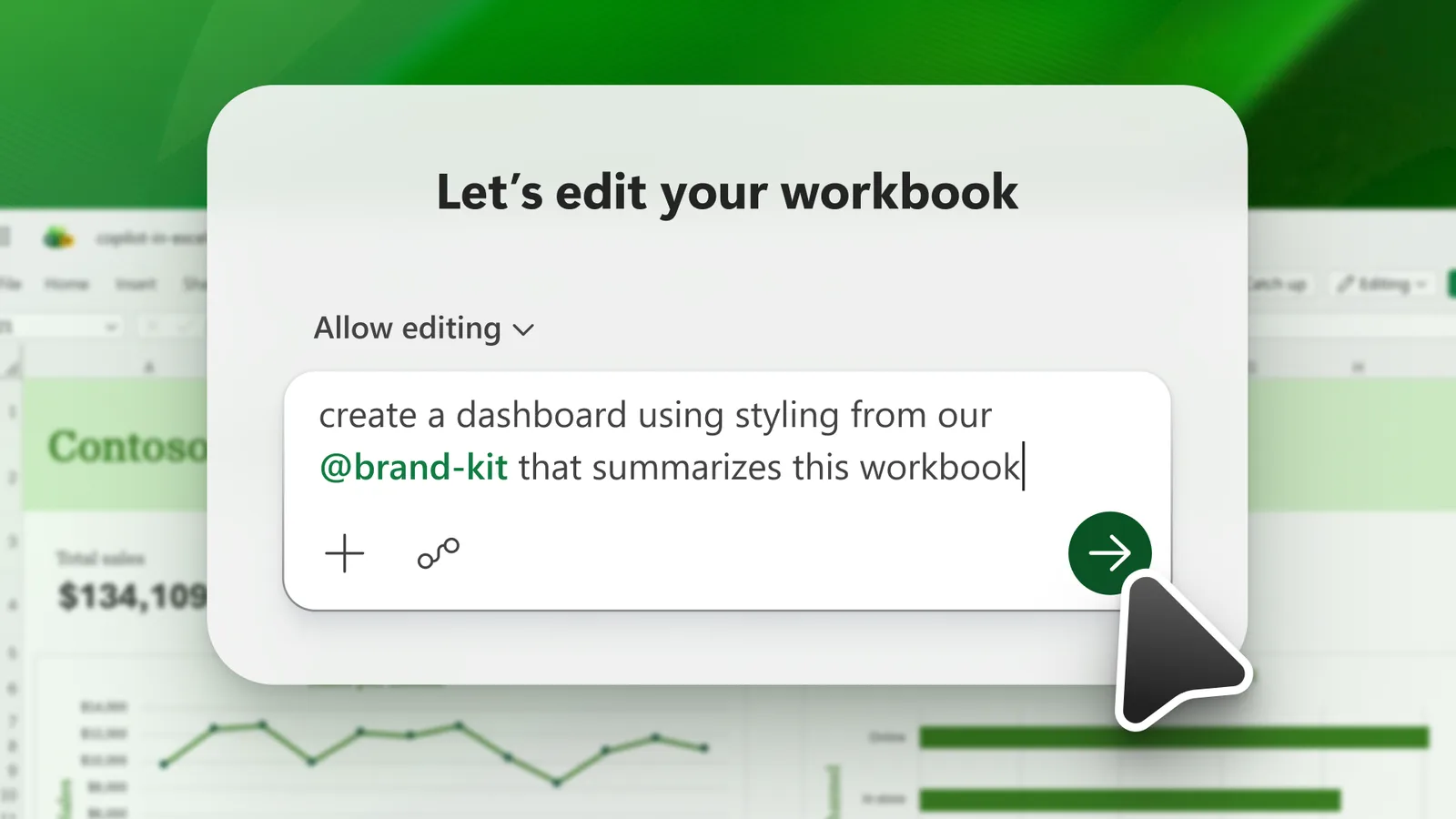
Copilot kan volgens Microsoft bladen toevoegen en hernoemen, cellen aanpassen, formules maken (ook over meerdere bladen), grafieken en draaitabellen bouwen, sorteren, filteren en markeren, en vragen over je gegevens beantwoorden. Je opent het met het Copilot-pictogram rechtsonder in Excel. Er zijn drie standen:
- Edit (standaard): Copilot past de werkmap rechtstreeks aan.
- Plan: Copilot legt eerst een aanpak voor, jij bevestigt.
- Chat only: alleen analyse en antwoorden, geen wijzigingen.
Zit Copilot niet in je abonnement, dan zie je hem niet of werkt hij niet. Microsoft schrijft zelf dat Copilot misschien niet is inbegrepen bij je Microsoft 365-abonnement of afhangt van instellingen van je organisatie. Met een werkaccount bepaalt je beheerder dus mee. Je kunt in het Nederlands prompten, al waarschuwt Microsoft dat Copilot vooral op Engelstalige bronnen is getraind. Meer over licenties lees je in ons verschil tussen Copilot Pro en Microsoft 365 Copilot.
Een handige recente aanvulling, die Microsoft in de release notes van september en opnieuw op 4 november 2026 noemt: het antwoord in het chatvenster bevat een klikbare link naar wat Copilot heeft gewijzigd (nieuwe bladen, tabellen, bereiken, grafieken en vormen). Dat maakt controleren een stuk sneller. Meer over die update staat in ons bericht over Copilot in Teams en Excel.
ChatGPT voor Excel en ChatGPT met een bestand
De invoegtoepassing. Volgens OpenAI zit ChatGPT voor Excel (bèta) als zijbalk in Excel. Je installeert hem zo: open Excel (desktop of web), ga naar Start, dan Invoegtoepassingen, zoek op "ChatGPT", voeg hem toe en log in met je ChatGPT-account. Is de Microsoft Store geblokkeerd in je organisatie, dan kan een Microsoft 365-beheerder hem intern uitrollen. Je kunt er werkbladen mee noemen met @, en OpenAI raadt aan bij grote wijzigingen eerst om een plan te vragen.
Het bestand uploaden. Je kunt ook gewoon een .xlsx of .csv in de chat slepen. ChatGPT schrijft en draait dan vaak Python-code om te rekenen en grafieken te maken. OpenAI geeft voor een goed resultaat drie tips: duidelijke kolomkoppen in de eerste rij, één record per rij, en geen lege rijen of kolommen die de data splitsen. Staan er meerdere losse tabellen op één blad, dan gaat het eerder mis. Meer over wat ChatGPT in zijn geheel kan lees je op onze pagina over ChatGPT, en over goede opdrachten in onze gids met 50 ChatGPT-prompts.
Gemini in Google Sheets
Google zegt dat Gemini in Sheets tabellen kan maken, formules kan schrijven, grafieken en analyses kan maken en bewerkingen kan doen zoals voorwaardelijke opmaak, draaitabellen en filters. Je opent het met "Ask Gemini" rechtsboven. Je hebt een geschikt Google Workspace- of Google AI-abonnement nodig en het werkt het best met native Google Sheets. Welke talen worden ondersteund, staat op een aparte pagina van Google, dus controleer dat voor Nederlands in jouw account. Zie ook wat Gemini kan.
Zo krijg je een werkende formule, stap voor stap
- Maak je data netjes. Kolomkoppen in rij 1, één record per rij, geen samengevoegde cellen. Dat helpt elke AI.
- Beschrijf de uitkomst en noem de kolommen bij naam. "In kolom F staat de omzet, in kolom B de regio. Wat is de totale omzet voor regio Noord?" is beter dan "tel de omzet op".
- Zeg welk Excel je gebruikt. Schrijf erbij: "Nederlandstalig Excel, geef de formule met Nederlandse functienamen en puntkomma's." Zonder dat krijg je vaak Engelse namen met komma's.
- Vraag om uitleg en een voorbeeld. "Leg de formule uit en laat zien wat hij in rij 2 uitrekent."
- Test op een paar rijen waarvan je het antwoord al weet. Reken er een paar met de hand na.
- Werk op een kopie. Zeker als Copilot of de invoegtoepassing de werkmap zelf mag aanpassen. OpenAI raadt voor belangrijk werk ook een kopie van het bestand aan.
De valkuil van Nederlandse Excel: puntkomma en functienamen
Een formule uit een Engelstalige bron werkt in een Nederlandse Excel vaak niet. De oorzaken zijn twee, en beide laten een formule breken.
Scheidingsteken. Microsoft legt uit dat het teken tussen de argumenten afhangt van de landinstellingen van je computer. Een veelgebruikt Engels voorbeeld is =SUM(A1:A10), maar bij formules met meerdere argumenten gebruikt een Nederlandse installatie meestal een puntkomma in plaats van een komma. Gebruikt een functie het verkeerde scheidingsteken, dan geeft Excel een foutmelding of weigert de formule. Dit kun je zelf oplossen via de regio-instellingen van Windows.
Functienamen. In Nederlandstalig Excel heten functies anders. Enkele veelgebruikte:
| Engels | Nederlands |
|---|---|
| IF | ALS |
| SUMIF | SOM.ALS |
| COUNTIF | AANTAL.ALS |
| VLOOKUP | VERT.ZOEKEN |
| XLOOKUP | X.ZOEKEN |
| AVERAGE | GEMIDDELDE |
Een officiële vertaaltool van Microsoft bestaat niet meer: de pagina over de Excel Functions Translator zegt dat hij niet meer beschikbaar is en niet meer wordt ondersteund. Laat de AI dus vertalen. Voorbeeld: =SUMIF(B:B,"Noord",F:F) wordt in Nederlandstalig Excel =SOM.ALS(B:B;"Noord";F:F). Krijg je toch een Engelse formule, plak hem dan niet blind in je sheet maar vraag: "Zet deze om naar Nederlandstalig Excel."
Gebruikt Copilot of de ChatGPT-invoegtoepassing de formule direct in je werkmap, dan speelt dit minder, want zij schrijven in de omgeving zelf. Kopieer je een formule uit een chat, dan wel.
Laat AI een spreadsheet analyseren
Voor analyse werkt de volgorde: eerst begrijpen, dan rekenen, dan visualiseren. Copilot en de ChatGPT-invoegtoepassing doen dat in je werkmap, ChatGPT met een upload en Gemini in Sheets in hun eigen omgeving.
Wat kan het? Trends en uitschieters benoemen, samenvattingen maken, kolommen opschonen (labels uniform maken, dubbele rijen weg), draaitabellen en grafieken bouwen en een onbekend model uitleggen. OpenAI noemt voor ChatGPT in Excel onder meer het uitleggen van aannames en formules in een bestand dat je niet kent, scenario's doorrekenen en rapportages controleren.
Wat kan het niet goed? Scans, afbeeldingen van tabellen en gecompliceerde lay-outs. OpenAI zegt dat ChatGPT daaruit niet altijd betrouwbaar exacte waarden haalt, en dat een bestand soms wel uploadt maar te groot of ingewikkeld is voor een volledige analyse. Het aantal en de complexiteit van formules speelt ook mee. VBA en macro's worden volgens OpenAI in de invoegtoepassing mogelijk niet volledig ondersteund.
Voorbeeldprompts om te kopiëren
Vervang alles tussen vierkante haken.
- Formule maken: "In het blad [naam] staat in kolom B de regio en in kolom F de omzet. Schrijf een formule voor Nederlandstalig Excel (puntkomma's, Nederlandse functienamen) die de totale omzet voor regio Noord telt. Leg uit hoe de formule werkt."
- Formule begrijpen: "Leg deze formule stap voor stap uit in gewone taal en zeg wanneer hij een fout geeft: [formule]"
- Fout oplossen: "Waarom staat er een foutmelding in cel [B145]? Leg de formuleketen uit en stel een oplossing voor."
- Analyseren: "Vat de trends in dit blad samen. Noem uitschieters met de rijnummers, zodat ze te controleren zijn. Verzin geen cijfers die niet in de data staan."
- Opschonen: "Maak de schrijfwijze in kolom C uniform (bijvoorbeeld 'N-Brabant' en 'Noord-Brabant'), verwijder dubbele rijen en geef een lijst van wat je hebt aangepast."
- Draaitabel en grafiek: "Maak een draaitabel met omzet per regio en per maand en voeg een staafgrafiek toe."
- Scenario's: "Maak een nieuw tabblad met een basisscenario, een optimistisch en een pessimistisch scenario. Wijzig niets in de bestaande bladen."
Eindigt een prompt met een duidelijke begrenzing ("wijzig alleen tabblad Invoer", "geef eerst een plan"), dan krijg je minder verrassingen.
Privacy: wat zet je in een AI?
Een spreadsheet bevat vaak meer dan je denkt: namen, bedragen, salarissen, klantlijsten. Een paar punten die de officiële pagina's ons geven:
- Bij ChatGPT voor Excel werkt de invoegtoepassing binnen Microsoft Excel. Op grond van de voorwaarden van de Microsoft-marketplace kan Microsoft volgens OpenAI mogelijk de inhoud van je werkmap, bijlagen en prompts lezen. Sommige loggegevens kan OpenAI 30 dagen bewaren voor veiligheid en integriteit.
- Voor geüploade bestanden in ChatGPT verwijst OpenAI naar aparte pagina's over bewaartermijnen en over hoe je inhoud kan worden gebruikt om modellen te verbeteren, met instellingen die je zelf beheert. Lees Is ChatGPT veilig? voor de stappen.
- Met een zakelijk account bepaalt je organisatie wat is toegestaan. Zie ChatGPT op het werk.
- Persoonsgegevens van klanten of medewerkers vallen onder de AVG. Lees eerst AI en de AVG.
Praktisch: haal kolommen met namen, adressen of BSN-nummers weg of vervang ze door een nummer voordat je een bestand uploadt, en gebruik testdata als je alleen een formule zoekt.
Wat gaat er mis? Controleer altijd
Zowel Microsoft als OpenAI zeggen dat hun AI fouten kan maken. Drie typische problemen:
- Een formule die er goed uitziet maar het verkeerde bereik pakt, bijvoorbeeld kolom E in plaats van F, of de kopregel die meetelt.
- Verzonnen of afgeronde cijfers in een samenvatting. Vraag daarom altijd om rijnummers of celverwijzingen en kijk zelf na.
- Stille wijzigingen. Bij Copilot ziet iedereen met toegang tot het bestand de opgeslagen wijzigingen, ook meewerkende collega's. Gebruik de stand Plan of Chat only als je eerst wilt zien wat er gaat gebeuren, werk op een kopie en gebruik ongedaan maken of een eerdere versie om terug te gaan.
Gebruik AI nooit zonder controle voor financiële, juridische of fiscale beslissingen. OpenAI zegt zelf dat ChatGPT geen financieel, juridisch of fiscaal adviseur is.
Veelgestelde vragen
Kan ChatGPT Excel-formules maken?
Ja. Beschrijf wat je wilt, noem de kolommen en vraag om een formule voor Nederlandstalig Excel met puntkomma's. Controleer het resultaat op een paar rijen. Je kunt de formule kopiëren naar je sheet, of ChatGPT voor Excel in een zijbalk gebruiken, dat volgens OpenAI voor Free, Go, Plus, Pro en zakelijke abonnementen beschikbaar is.
Is een betaald abonnement nodig voor Copilot in Excel?
Meestal wel, al hangt het af van je situatie. Microsoft schrijft dat Copilot misschien niet in je Microsoft 365-abonnement zit of afhangt van instellingen van je organisatie. Thuis zit hij in Personal, Family en Premium, zie ons overzicht van Copilot in Office.
Waarom werkt de formule van ChatGPT niet in mijn Excel?
Meestal zijn het de scheidingstekens of de taal van de functienamen. Nederlandstalig Excel gebruikt meestal een puntkomma tussen argumenten en namen als SOM.ALS en VERT.ZOEKEN. Vraag de AI om de formule om te zetten naar Nederlandstalig Excel.
Is het veilig om bedrijfsgegevens in een AI te zetten?
Dat hangt van je abonnement en afspraken af. Bij ChatGPT voor Excel kan Microsoft volgens OpenAI mogelijk je werkmap lezen, en gebruikte data kan onder voorwaarden bewaard worden. Verwijder of anonimiseer persoonsgegevens en volg het beleid van je werkgever.
Kan AI mijn Excel-bestand zelf aanpassen?
Ja, Copilot in Excel en ChatGPT voor Excel kunnen de werkmap bewerken. Controleer wat er is veranderd en werk bij belangrijk werk op een kopie.
Bronnen
- Get started with Copilot in Excel (Microsoft Support)
- Microsoft 365 Copilot release notes (Microsoft Learn)
- ChatGPT voor Excel en Google Sheets (OpenAI Help Center)
- Data analysis with ChatGPT (OpenAI Help Center)
- Gemini in Google Sheets (Google Docs Editors Help)
- Niet-werkende formules in Excel voorkomen (Microsoft Support)
- Excel Functions Translator (Microsoft Support)
Eindredactie: Jan van Musscher, hoofdredacteur · Zo werken we