In dit artikel
Bij een ChatGPT-storing check je eerst status.openai.com, de officiële statuspagina van OpenAI. Staat daar bij ChatGPT een melding die past bij wat jij ziet, dan ligt het aan OpenAI en kun je alleen wachten. Staat er niets, dan zit het probleem waarschijnlijk bij jou (browser, netwerk, VPN of account) en zijn er genoeg dingen om te proberen.
Zo lees je de statuspagina van OpenAI
Op status.openai.com zie je bovenaan een melding als er een actief incident is. Daaronder staan de onderdelen van OpenAI in groepen: APIs, ChatGPT, Codex, FedRAMP en Ads Platform. Voor een gewone gebruiker is de groep ChatGPT het belangrijkst. Daarin staan op dit moment (oktober 2026) onderdelen als Conversations, Login, Search, File uploads, Voice mode, GPTs, Image Generation, Deep Research, Agent en Connectors/Apps. De lijst wisselt naarmate OpenAI nieuwe functies toevoegt, dus kijk op de pagina zelf.
Zo haal je er het meeste uit:
- Zoek het onderdeel dat je gebruikt. Lukt chatten niet, kijk dan naar Conversations. Kom je er niet in, kijk naar Login. Werkt alleen het uploaden of het maken van afbeeldingen niet, dan zijn File uploads en Image Generation de plekken.
- Lees de status bij een incident. Bij een melding staat erbij hoe ver OpenAI is, bijvoorbeeld dat men het onderzoekt of dat de oplossing wordt gevolgd ("Monitoring"). Staat een incident op "Monitoring", dan is er een oplossing doorgevoerd en kan het nog even duren voordat het bij iedereen weer werkt.
- Let op de uptime-percentages. Per groep staat het beschikbaarheidspercentage over een periode. OpenAI schrijft er zelf bij dat dit een gemiddelde is over abonnementen, modellen en soorten fouten, dus jouw ervaring kan afwijken.
- Bekijk de geschiedenis. Via "View history" zie je eerdere incidenten. Handig om te zien of iets vaker misgaat.
- Abonneer je op updates. Bovenaan staat de knop "Subscribe to updates". Dan krijg je een bericht als OpenAI een incident meldt of afsluit. Welke kanalen er nu beschikbaar zijn, zie je als je op de knop klikt.
Niet elke melding betekent dat ChatGPT plat ligt. Er staan ook incidenten tussen die maar één kleine functie raken, zoals een rapportage voor beheerders. Het bericht zelf zegt dan vaak dat het gebruik van ChatGPT niet is geraakt. Lees dus kort wat er wordt gemeld voordat je conclusies trekt.
De statuspagina is ook geen alarmbel op de seconde. Een storing die net begint, staat er soms pas na een tijdje op. Zie je geen melding, maar werkt het bij mensen om je heen ook niet, dan heb je waarschijnlijk te maken met een prille storing. Ga dan niet eindeloos aan je eigen instellingen sleutelen.
Storing of probleem aan jouw kant?
OpenAI zegt in zijn hulppagina over foutmeldingen zelf dat ChatGPT problemen kan hebben door netwerkinstellingen, browserextensies of tijdelijke serverproblemen. Je kunt snel nagaan welke van de drie het is:
- Werkt het op een ander apparaat of ander netwerk? Probeer de mobiele app via 4G of 5G, of open ChatGPT op een andere computer. Werkt het daar wel, dan zit het probleem bij je eigen apparaat of wifi.
- Werkt het in een incognitovenster? Dan ligt het aan een extensie, cookies of de cache van je browser.
- Vertoont ook de app de fout? Werkt de app niet maar de website wel (of andersom), dan ligt het aan die ene kant en zeker niet aan alle systemen van OpenAI.
- Meldt de statuspagina iets bij het onderdeel dat jij gebruikt? Dan is het een storing. Dat is de enige zekere test.
Foutmeldingen die je kunt tegenkomen
Dit zijn de meldingen die OpenAI zelf in de hulppagina noemt, met de aanbevolen eerste stappen. De meldingen staan in het Engels, zoals je ze in ChatGPT ziet als je de taal op Engels hebt staan.
| Melding | Wat OpenAI zegt | Eerste stappen |
|---|---|---|
| "Something went wrong." | Algemene fout, kan een tijdelijk serverprobleem zijn of iets aan jouw kant | Pagina verversen of nieuw gesprek starten, statuspagina checken, cache en cookies wissen, incognito proberen |
| "A network error occurred." en "An error occurred while connecting to the websocket." | Je apparaat krijgt geen stabiele verbinding met de servers | VPN of proxy uit, ander netwerk of apparaat proberen |
| "There was an error generating a response." | ChatGPT kon geen antwoord maken, kan eenmalig zijn | Op "Regenerate" klikken, browser of apparaat herstarten, andere browser proberen |
| "There was a problem preparing your chat." | Meestal een extensie of URL-blokker die de pagina hindert | Extensies uitzetten, incognito of andere browser |
| "We detect suspicious activity." of "Unusual Activity Detected" | Het verkeer lijkt op automatisch of ongebruikelijk gedrag | VPN uit, browser herstarten, privévenster, wachtwoord wijzigen als je account gedeeld wordt |
Blijft ChatGPT hangen op "Thinking…" of een eindeloze spinner, of blijft het scherm leeg? Dan geeft OpenAI deze volgorde: eerst 30 tot 60 seconden wachten, dan op "Stop generating" en "Regenerate" klikken, een nieuw gesprek beginnen, een harde verversing doen (Ctrl+Shift+R, op een Mac Cmd+Shift+R), uitloggen en weer inloggen en daarna incognito of een andere browser proberen. Een erg lang gesprek kan ook trager worden, begin dan een nieuw.
ChatGPT werkt niet: dit kun je zelf doen
Loop de lijst van boven naar beneden af. De stappen komen uit de hulppagina's van OpenAI en staan op volgorde van weinig moeite naar meer moeite.
- Ververs de pagina of start een nieuw gesprek. Soms is het één mislukte aanvraag.
- Controleer de statuspagina. Zie je daar een incident, stop dan met zoeken en wacht.
- Zet je VPN, proxy of beveiligingsfilter uit. Dit komt in vrijwel elke lijst van OpenAI terug, ook bij de meldingen over verbinding en verdachte activiteit. Staat er een "veilige DNS" of webbeveiliging aan (OpenAI noemt Web Protect), zet die dan ook uit.
- Probeer een incognitovenster. Werkt het daar wel, dan zit het in je extensies, cookies of cache.
- Zet extensies uit, vooral blokkers voor scripts of advertenties en privacytools.
- Wis cache en cookies voor de site, log opnieuw in en probeer het nog eens.
- Wissel van netwerk, browser of apparaat. Telefoon op mobiel internet is een snelle test.
- Herstart je browser of apparaat, en werk de app bij als je die gebruikt.
Gebruik je de iPhone-app en krijg je een foutmelding over datum en tijd of een "DeviceCheckError"? Dan raadt OpenAI in een aparte hulppagina aan om de datum en tijd van je apparaat te controleren, je verbinding te checken, de app en het besturingssysteem bij te werken en in te loggen via de browser of een ander apparaat te proberen.
Helpt niets, en gaat het ook mis in andere browsers, op andere apparaten en op andere netwerken? Dan kun je contact opnemen met de support van OpenAI. Die vraagt dan om technische gegevens zoals een HAR-bestand en de foutmeldingen uit de browserconsole, met tijdstippen. Hoe je support bereikt staat in de hulppagina van OpenAI.
Inloggen lukt niet
Een foutmelding bij het inloggen ("Something went wrong" of "Oops...") heeft volgens OpenAI een eigen aanpak: minstens 60 seconden wachten en opnieuw proberen, de statuspagina checken, bij geen melding cache en cookies wissen, incognito proberen en inloggen vanaf een ander apparaat, netwerk of browser. Alles over wachtwoorden, verificatiecodes en accounts staat in onze uitleg over inloggen bij ChatGPT.
Is het een limiet in plaats van een storing?
Soms werkt ChatGPT wel, maar gaat één onderdeel niet meer. Dan zit je waarschijnlijk tegen een gebruikslimiet aan. Volgens de hulppagina over de gratis versie heb je in de gratis versie onbeperkt gewone tekstchats (met maatregelen tegen misbruik). Uploads, afbeeldingen, spraak, data-analyse en andere hulpmiddelen hebben aparte limieten. Bereik je zo'n limiet, dan meldt ChatGPT dat. Je moet dan wachten tot de limiet weer is hersteld, of overstappen op een betaald abonnement: bij een upgrade naar Plus, Pro of Business worden je limieten volgens OpenAI direct opnieuw ingesteld.
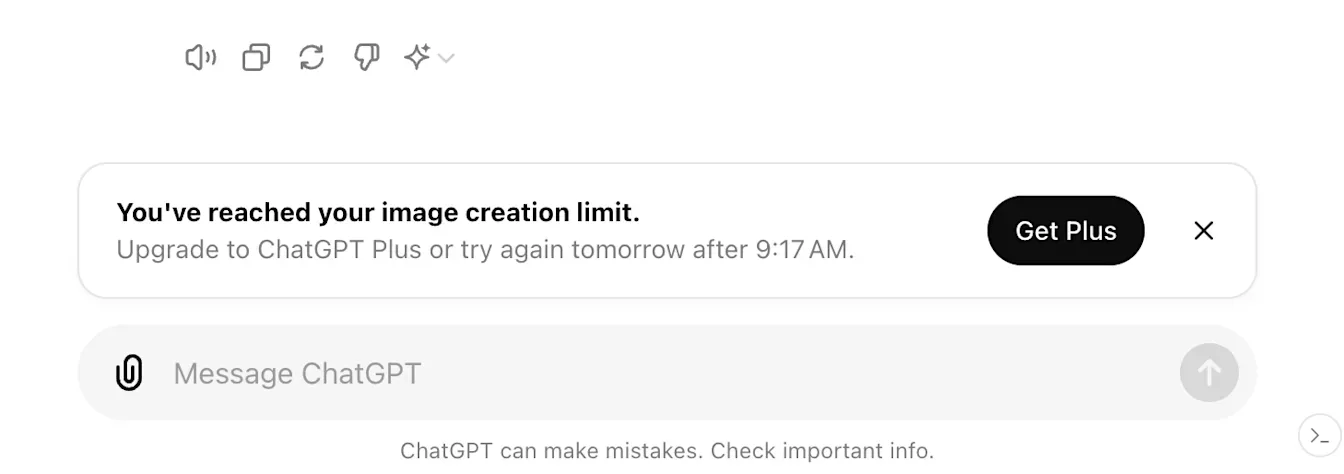
Dat is dus een melding van ChatGPT zelf en geen storing. De statuspagina blijft dan schoon. Wat de limieten precies zijn en hoe ze per abonnement verschillen, lees je bij de limieten van ChatGPT. Per abonnement zie je de prijzen in onze vergelijking van ChatGPT-abonnementen.
Wat kun je doen als ChatGPT plat ligt?
Moet je werk af, dan loont het om een tweede chatbot achter de hand te hebben. De meeste hebben een gratis versie, en ze draaien op eigen systemen, dus een storing bij OpenAI raakt ze niet vanzelf.
| Alternatief | Goed voor | Meer lezen |
|---|---|---|
| Claude (Anthropic) | Lange teksten, schrijven en analyseren | Wat is Claude? |
| Gemini (Google) | Zoeken, Google-apps en afbeeldingen | Wat is Google Gemini? |
| Microsoft Copilot | Werken in Windows en Microsoft 365 | Wat is Microsoft Copilot? |
Een eerlijke kanttekening: ook deze diensten hebben soms storingen, en je gesprekken en instellingen uit ChatGPT neem je niet mee. Voor een losse vraag of tekst maakt dat weinig uit. Voor een lopend project met veel context is het handig om belangrijke teksten en instructies ook buiten ChatGPT te bewaren. Een overzicht van het hele veld staat in de beste AI-chatbots, en wie wil weten hoe de grootste twee zich verhouden, vindt dat in Claude vs ChatGPT.
Krijg je compensatie bij een storing?
Wij vonden in de gebruiksvoorwaarden voor Europa (laatst bijgewerkt op 16 januari 2026) geen afspraak over automatische vergoeding of tegoed bij een storing, en ook geen gegarandeerde beschikbaarheid. Wat er wel staat:
- OpenAI zegt de diensten te leveren met redelijke vaardigheid en zorg. Het belooft niet dat de diensten voor een bepaalde periode of in de huidige vorm blijven bestaan.
- OpenAI is niet verantwoordelijk voor schade door gebeurtenissen buiten zijn redelijke controle.
- Als consument in de EER houd je je wettelijke rechten, en de voorwaarden zeggen dat ze die niet beperken. Er geldt volgens OpenAI een wettelijke garantie voor de diensten. Vragen daarover kun je stellen via de support.
- Zeg je op, dan krijg je volgens de voorwaarden geen geld terug voor de dagen na opzeggen, tenzij OpenAI iets anders bepaalt. In de eerste 14 dagen na aankoop kun je als consument annuleren en een evenredige terugbetaling vragen.
Hoe het zit met een korte storing en een eventuele vergoeding, kunnen wij uit de voorwaarden niet opmaken. Heb je een betaald abonnement en is ChatGPT dagenlang onbruikbaar, dan kun je bij de support navragen wat mogelijk is. Hoe je opzegt staat in onze uitleg over ChatGPT Plus opzeggen.
Veelgestelde vragen
Is ChatGPT nu down?
Kijk op status.openai.com. Staat er bij ChatGPT een incident dat past bij jouw probleem, dan is het een storing. Staat er niets, probeer dan een ander netwerk of een incognitovenster om te zien of het aan jouw kant ligt.
Waarom werkt ChatGPT niet, terwijl er geen storing is?
Meestal is het een VPN, browserextensie, beschadigde cookies of cache of een instabiele verbinding. OpenAI noemt deze oorzaken zelf bij de meldingen "Something went wrong" en "A network error occurred". Het kan ook een gebruikslimiet zijn of een probleem met je account.
Hoe lang duurt een ChatGPT-storing?
Dat verschilt per storing en is niet te voorspellen. Op de statuspagina zie je hoe ver OpenAI is met de oplossing. Via "Subscribe to updates" krijg je bericht als het weer werkt.
Wat betekent "Something went wrong" in ChatGPT?
Dit is volgens OpenAI een algemene fout die op een tijdelijk serverprobleem kan wijzen, maar ook op een probleem met je eigen opstelling. Ververs de pagina, check de statuspagina en zet VPN en extensies uit.
Krijg ik geld terug als ChatGPT Plus niet werkt?
In de Europese gebruiksvoorwaarden vonden we geen automatische vergoeding bij een storing. Je wettelijke rechten als consument blijven gelden. Vraag het bij een langdurig probleem na bij de support van OpenAI.
Bronnen
Eindredactie: Jan van Musscher, hoofdredacteur · Zo werken we