In dit artikel
AI notuleren betekent dat software je vergadering uitschrijft en er een samenvatting met actiepunten van maakt, zodat niemand meer hoeft mee te typen. Je hebt daarvoor niet per se een extra tool nodig: Microsoft Teams, Zoom en Google Meet kunnen het zelf, mits je de juiste licentie hebt. Daarnaast bestaan losse AI-notulisten zoals Fireflies en Otter die als deelnemer meedoen. Hieronder lees je wat elke route vraagt, hoe je het in Teams en Zoom aanzet, hoe het met Nederlands zit en wat je moet regelen voordat je iemand opneemt. Alles is op 7 november 2026 gecontroleerd op de pagina's van de aanbieders.
AI notulen in Teams: transcriptie en Copilot
In Teams zijn twee dingen te onderscheiden: de transcriptie (het uitgeschreven gesprek) en Copilot (de samenvatting en de vragen over de vergadering). Voor de transcriptie noemt Microsoft op de helppagina geen aparte licentie. Live vertaalde transcriptie vraagt wel Teams Premium.
Voor de AI-samenvatting ligt het anders. Volgens Microsoft zit de intelligente recap in Teams Premium, een betaalde uitbreiding, en ook in een Microsoft Copilot-licentie. Wat een Microsoft 365 Copilot-licentie kost, staat in ons overzicht van Copilot voor werk. Wat het gratis Microsoft Copilot zelf kan, lees je op de tool-pagina.
Een paar regels uit de Microsoft-documentatie die je moet kennen:
- Copilot start zodra iemand de transcriptie start. Stopt de transcriptie, dan stopt Copilot ook.
- Wil je na afloop vragen stellen over de vergadering of de geschiedenis terugzien, dan moet er een transcriptie zijn.
- Kom je meer dan 5 minuten te laat en Copilot staat aan, dan biedt Teams een samenvatting om bij te komen.
- Copilot werkt niet in vergaderingen die buiten je eigen organisatie worden gehouden.
- De organisator bepaalt onder Vergaderopties, bij Copilot en andere AI, of Copilot en Facilitator mogen. Staat dat op uit, dan zijn ook opname en transcriptie uit.
Zo zet je transcriptie aan in Teams
Dit zijn de stappen van de helppagina van Microsoft voor live transcriptie op de computer. Op de telefoon kun je een transcriptie alleen bekijken nadat de vergadering is afgelopen.
- Open tijdens de vergadering Meer acties in de vergaderbesturing.
- Kies Transcriberen.
- Controleer of de gesproken taal klopt met wat er gesproken wordt. Teams ondersteunt Nederlands (Nederland) en Nederlands (België).
- Bevestig. Alle deelnemers zien een melding dat de vergadering wordt getranscribeerd.
Organisatoren, medeorganisatoren en presentatoren kunnen de transcriptie stoppen en weer starten. Mensen van een andere organisatie en anonieme gebruikers kunnen dat niet. De transcriptie wordt volgens Microsoft opgeslagen in de OneDrive for Business van de organisator en blijft in de vergaderchat en op het tabblad Samenvatting staan tot de organisator haar verwijdert.
Zo gebruik je Copilot in Teams
- Zet bij het plannen onder Vergaderopties de keuze voor Copilot en Facilitator aan (de beschikbare waarden hangen af van het beleid van je organisatie).
- Kies tijdens de vergadering het Copilot-pictogram in de vergaderbesturing. Je krijgt dan het verzoek om transcriptie te starten.
- Na afloop open je Copilot via de vergaderchat of het tabblad Samenvatting.
Een kanttekening: de Microsoft-pagina noemt geen lijst van talen voor Copilot zelf. Dat de transcriptie Nederlands aankan, betekent dus niet automatisch dat de samenvatting even goed is. Test het met een gewone vergadering van je team.
Zoom AI notulen: AI Companion
Zoom noemt de ingebouwde assistent AI Companion. De functie voor samenvattingen heet Meeting Summary. Volgens de helppagina van Zoom heb je een gelicentieerde gebruiker nodig op een betaald account (Workplace Pro, Pro Plus, Business, Business Plus, Enterprise, Enterprise Plus of Enterprise Bundle), en moet Meeting Summary zijn ingeschakeld. Voor gratis Basic-accounts staat de functie niet in die lijst. Zoom zegt ook dat AI-functies in sommige regio's of sectoren niet beschikbaar zijn, check dus je eigen account.
Zo zet je een samenvatting aan in Zoom
Alleen de host en medehosts kunnen de samenvatting tijdens de vergadering starten of stoppen. Deelnemers kunnen er wel om vragen in het Zoom AI-venster.
- Beweeg in het vergaderscherm op de computer over het Zoom AI-pictogram rechtsboven.
- Vink Meeting summary aan en kies eventueel ook Generate transcript.
- Klik op Start Zoom AI.
Op mobiel tik je op het Zoom AI-pictogram, zet je de schakelaar voor Meeting summary aan en tik je op Start Zoom AI. Staat de functie nog niet aan voor je account, dan vraagt Zoom de beheerder om dat te doen: bij een Pro-account werkt het meteen, bij Business en hoger gaat de instelling in bij de volgende vergadering.
Over taal is Zoom minder duidelijk dan Microsoft. De samenvatting wordt gemaakt in de taal die de meeste deelnemers spreken, en bij geen duidelijke meerderheid in de taal van de host. Zoom adviseert de ondertitelingstaal in te stellen voor een betere nauwkeurigheid bij niet-Engelse gesprekken. Een officiële lijst waarop Nederlands staat konden we niet openen, dus we beloven niets over de kwaliteit in het Nederlands. Deelnemers krijgen de samenvatting per e-mail als de host die deelt, maar alleen als ze tijdens de vergadering waren ingelogd.
AI notulen in Google Meet: "Take notes for me"
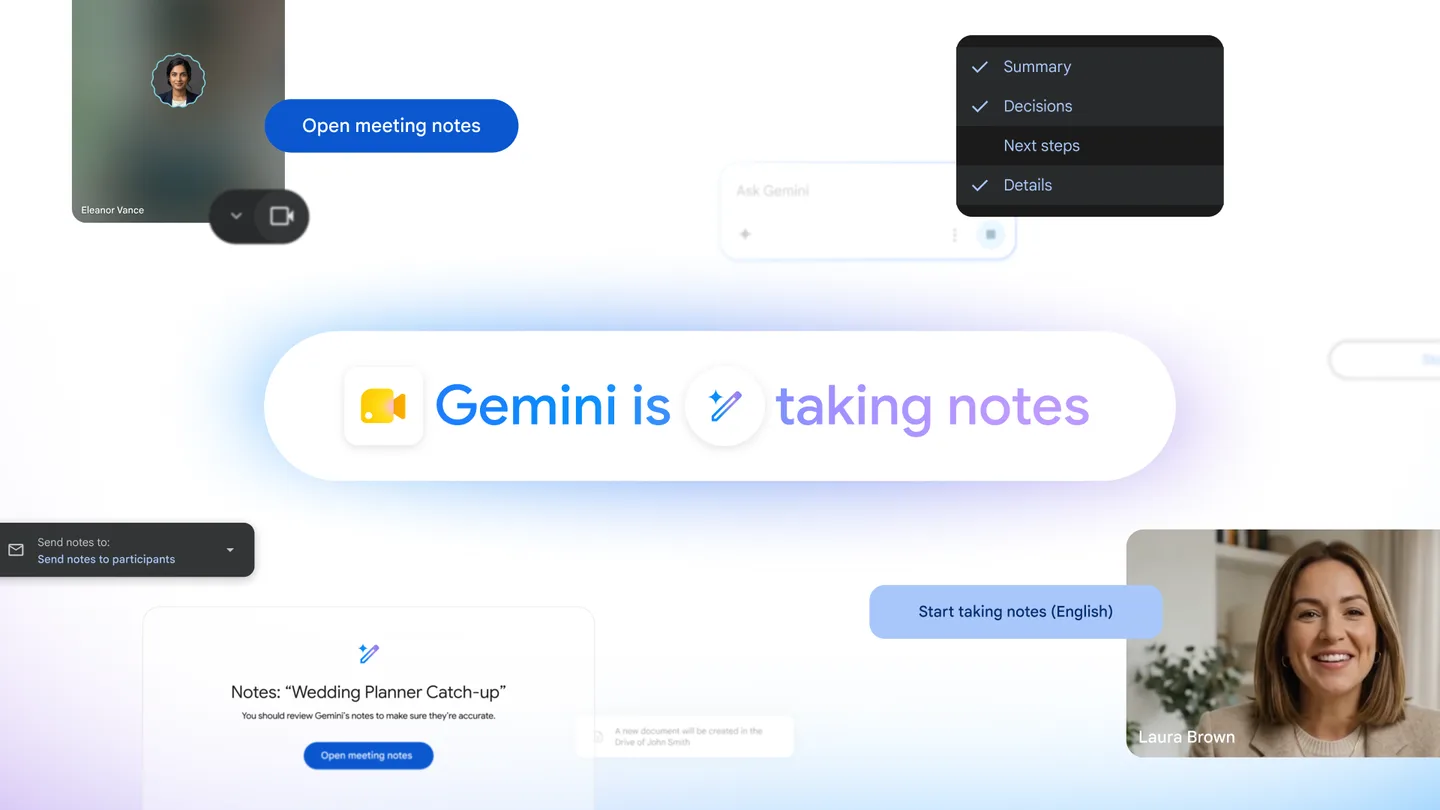
Google Meet heeft de functie "Take notes for me" (notities voor mij maken) met Gemini. Je hebt een geschikte Google Workspace-editie of een geschikt Google AI-abonnement nodig, en de organisator moet de editie hebben die de functie bevat. Het account moet bovendien een werk- of schoolaccount zijn (of je hebt een geschikt AI-abonnement).
Het grote nadeel voor ons: de helppagina noemt acht talen (Engels, Frans, Duits, Italiaans, Japans, Koreaans, Portugees en Spaans), per vergadering één taal. Nederlands staat er niet bij. Alle deelnemers zien dat er notities worden gemaakt, en beheerders kunnen uitdrukkelijke toestemming van alle deelnemers verplicht stellen (standaard staat dat uit). De notities komen in de Google Drive van de organisator, in de map "Google Meet". Wil je weten wat Google nog meer met Nederlands in Meet doet, lees dan ons bericht over live vertalen in Meet.
Starten gaat zo: neem deel aan de vergadering, klik rechtsboven op Take notes for me en kies Start taking notes. Of zet Take notes with Gemini aan in de agenda-afspraak onder Video call options en Meeting records.
Een AI-notulist als alternatief
Een losse AI-notulist is handig als je teams in verschillende vergadertools werkt, of als je organisatie de dure Copilot-licentie niet heeft. Het nadeel is dat een externe partij je gesprekken verwerkt, vaak buiten de EU.
- Fireflies: doet mee aan Zoom, Meet en Teams. Er is een gratis plan met onbeperkte transcriptie (met beperkte AI-samenvattingen en 400 minuten opslag per team). Pro kost $10 per gebruiker per maand bij jaarbetaling ($18 maandelijks), Business $19 ($29). Dit zijn dollars, ook als wij de pagina met een Nederlands adres bekeken. Fireflies noemt transcriptie in meer dan 100 talen, en Nederlands staat op die lijst. Hoe goed de uitschrijving van het Nederlands is, heeft voor zover wij weten niemand onafhankelijk gemeten.
- Otter: het gratis plan Basic geeft 300 transcriptieminuten per maand en 30 minuten per gesprek. Pro is $16,99 per maand ($8,33 per maand bij jaarbetaling), Business $30 ($19,99 bij jaarbetaling). Otter noemt voor AI-transcriptie Engels, Spaans, Frans, Duits, Japans en Chinees. Nederlands staat er niet bij, dus Otter past slecht bij Nederlandstalige overleggen.
- Andere aanbieders: HappyScribe, Sembly, Circleback en Krisp komen in Nederlandse vergelijkingen vaak voorbij. Wij hebben hun prijs- en taalpagina's niet nagelopen en doen daarom geen uitspraken over hen. Let op: veel Nederlandse vergelijkingen over dit onderwerp staan op de sites van aanbieders zelf, en die zetten hun eigen product bovenaan.
Voor lokaal en zonder cloud: Google toonde onlangs Foresight, een lokale AI-notulist voor de Mac. Wil je alleen een opname uitgeschreven hebben, kijk dan naar onze gids over Nederlandse audio transcriberen met AI.
De opties naast elkaar
| Optie | Nederlands | Gratis | Kosten (officiële pagina) | Opslag |
|---|---|---|---|---|
| Teams transcriptie | Ja, nl-NL en nl-BE | Geen aparte licentie genoemd | In je Microsoft 365-abonnement | OneDrive van de organisator |
| Teams met Copilot | Taallijst Copilot niet genoemd | Nee | Copilot-licentie of Teams Premium | Transcriptie in OneDrive van de organisator |
| Zoom AI Companion | Niet bevestigd | Niet voor Basic | Onderdeel van betaalde plannen volgens Zoom | Niet bevestigd |
| Google Meet "Take notes for me" | Nee, niet in de lijst | Nee, Workspace of Google AI | Hangt af van editie | Google Drive van de organisator |
| Fireflies | Ja, volgens de taallijst | Ja, met beperkingen | Pro vanaf $10 (jaarbetaling) | Standaard VS, EU alleen met Enterprise |
| Otter | Niet op de taallijst | Ja, 300 min per maand | Pro vanaf $8,33 (jaarbetaling) | Niet bevestigd |
Prijzen kunnen veranderen, check de actuele prijs op de site van de aanbieder. Een aantal cellen zegt "niet bevestigd": dat betekent dat we het op de officiële pagina's niet konden vinden.
AI notulist en de AVG: wat moet je regelen?
Een opname van een vergadering bevat stemmen en namen en is dus een verwerking van persoonsgegevens. Voor de duidelijkheid: wij geven geen juridisch advies, en de Autoriteit Persoonsgegevens heeft naar wat wij konden vinden geen eigen pagina over AI-notulisten. De algemene regels van de AP zijn wel duidelijk: wie persoonsgegevens verwerkt, moet transparant zijn naar de betrokkenen, en bij verwerkingen met een hoog risico hoort een gegevensbeschermingseffectbeoordeling (DPIA) (AP, regels voor het gebruik van AI). Het kader zelf staat in de AVG. Meer over de Europese AI-regels vind je in onze uitleg over de AI Act.
Wat dat praktisch betekent:
- Informeer de deelnemers vooraf. Zet het in de uitnodiging en zeg het aan het begin. De tools helpen daarbij: Teams meldt aan alle deelnemers dat de vergadering wordt getranscribeerd, en Meet laat iedereen zien dat er notities worden gemaakt.
- Toestemming is een van de rechtsgronden, niet de enige. Welke grondslag past, hangt af van de situatie. Bij vergaderingen met werknemers of externen kun je dat het beste met je functionaris gegevensbescherming of een jurist bespreken.
- Let op bots. Een externe AI-notulist verschijnt als deelnemer in het gesprek. Dat is zichtbaar, maar niet iedereen weet wat het is. Laat externe partijen niet pas na afloop ontdekken dat hun gesprek bij een derde is verwerkt.
- Kijk waar de data staat. De ingebouwde tools slaan op in de Microsoft- of Google-omgeving van de organisator. Bij Fireflies staat de data standaard in de VS. EU-opslag is beschikbaar in het Enterprise-plan met privéopslag, en dan wordt de data volgens Fireflies nog steeds in de VS verwerkt.
- Controleer de output. AI maakt fouten met namen, vaktermen en accenten. Lees notulen na voordat je ze verspreidt, zeker als er besluiten in staan.
- Houd bewaartermijnen in de gaten. Bij Teams verwijdert de organisator de transcriptie. Bij Zoom kan de host een samenvatting en transcriptie verwijderen, en dat kan niet ongedaan worden gemaakt.
Welke kies je?
Gebruikt je organisatie al Teams, dan begin je met de gewone transcriptie: het Nederlands wordt ondersteund en je hebt geen extra licentie nodig. Heb je Copilot, dan krijg je daar de samenvatting en actiepunten bovenop. Zit je in Zoom op een betaald plan, dan is Meeting Summary het eerste dat je probeert, maar test de kwaliteit in het Nederlands zelf. Google Meet valt voor Nederlandstalige overleggen af zolang Nederlands niet op de taallijst staat. Werk je met meerdere vergadertools of zonder Copilot, dan is Fireflies de eerste kandidaat, omdat Nederlands op de lijst staat en er een gratis plan is.
Veelgestelde vragen
Is er een gratis AI-notulist voor Teams?
Transcriptie in Teams heeft volgens Microsoft geen aparte licentie nodig en Fireflies en Otter hebben een gratis plan met limieten. De AI-samenvatting met Copilot of Teams Premium is betaald.
Moet ik deelnemers toestemming vragen voor AI-notulen?
Je moet deelnemers informeren, en toestemming is een van de mogelijke rechtsgronden onder de AVG. Welke grondslag bij jou past, hangt af van de situatie. Vraag bij twijfel je functionaris gegevensbescherming of een jurist.
Werkt AI notuleren in het Nederlands?
Teams ondersteunt Nederlandse transcriptie en Fireflies noemt Nederlands op de lijst. Google Meet en Otter noemen Nederlands niet op hun taallijst. Bij Zoom konden we het niet bevestigen. Test het altijd met een eigen vergadering.
Waar worden de notulen opgeslagen?
Bij Teams in de OneDrive van de organisator, bij Google Meet in de Google Drive van de organisator. Fireflies slaat standaard op in de VS.
Bronnen
- Microsoft: Use Copilot in Microsoft Teams meetings
- Microsoft: Start, stop and download live transcription in Teams meetings
- Zoom: Using Meeting Summary with AI Companion
- Google: Take notes for me in Google Meet
- Google: Take notes for me (blog)
- Fireflies: prijzen
- Fireflies: data storage and transfer
- Otter: prijzen
- Autoriteit Persoonsgegevens: rules for using AI and algorithms
- AVG, tekst in het Nederlands (EUR-Lex)
Eindredactie: Jan van Musscher, hoofdredacteur · Zo werken we